
WinterBoard 美化系列教學二:從零自製主題
系列回顧:
- WinterBoard 美化系列教學一:入門介紹
- WinterBoard 美化系列教學二:自製主題
- WinterBoard 美化系列教學三:程式圖示
- WinterBoard 美化系列教學四:電池圖示
- WinterBoard 美化系列教學五:電信商圖示
1. 安裝 WinterBoard
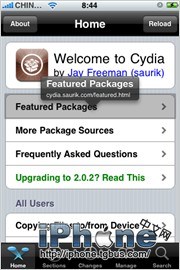
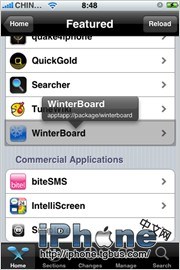
開啟 Cydia,點擊底部 Sections 分頁,選擇 All Packages,捲到清單最下方找到 WinterBoard;也可以從首頁的 Home 分頁進入 Featured Packages,在清單中找到 WinterBoard 後安裝。
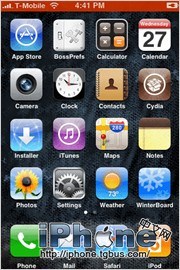
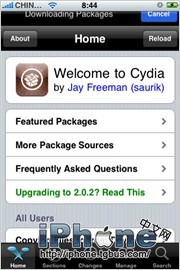
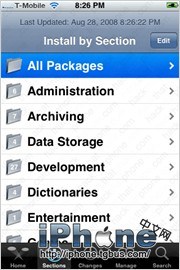
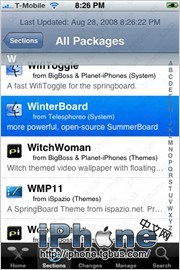
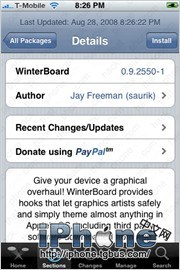
提醒:WinterBoard 更新頻繁,本教學所述未必適用於最新版本;若後續版本新增特性,我們會再回頭補充。
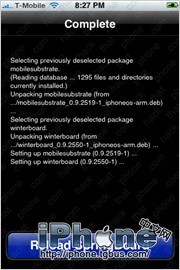
點擊 Install 完成安裝,之後按下 Reload SpringBoard。
Mac 用戶可用 Fugu 上傳檔案,它等同於 WinSCP(NoWiFi 綠色版、可 USB 直連)、Total Commander、iPhone Tunnel Suite 或 CuteFTP 的角色。使用前請務必先安裝 SSH 協定,否則沒裝 OpenSSH 就連不上 iPhone,更別談傳檔。
如果你決定幫手機換一身衣服,請先把現在這套收好(也就是替換前務必備份)。這樣萬一換裝失敗,還有衣服能穿,不然就只剩一顆白蘋果裸奔。切記:備份完成前不要輕易改寫系統檔案,否則很可能得重新刷機。WinterBoard 雖比先前的工具安全許多,但問題仍然不少,還是小心為上。
基本主題參數
自製主題前,先搞懂幾個基本參數,做出來才會合身:
- StatusBar.png:狀態列,用來放電信商圖示、Wi-Fi 圖示、電池電量與時間,尺寸 320x20 像素,不可設透明。
- Wallpaper.png:SpringBoard 桌面桌布,320x480 像素,不可設透明。
- SBDockBG.png:Dock 背景,320x91 像素,可設透明度。
- Application icons:60x60 像素、PNG 格式、可含透明效果,放在主題資料夾(YourCustomTheme)的 Icons 資料夾裡。不想用也沒必要刪,一旦刪除系統就會回頭使用預設圖示。
注意:用自製圖片替換時,請確保檔案是 PNG 格式,且尺寸與原始圖片完全相同。
以下 20 個圖示都可以替換:AppStore.png、Calculator.png、Calendar.png、Camera.png、Chat.png、Clock.png、Contacts.png、iPod.png、iTunes.png、Mail.png、Maps.png、Notes.png、Phone.png、Photos.png、Safari.png、Settings.png、Stocks.png、Text.png、Weather.png、YouTube.png。只要檔名、格式、尺寸都對齊原始參數,iPhone 裡任何一塊小布片都能換掉。
你也能透過 SSH 替換 WinterBoard 管的訊號強度圖示、電池圖示等,不必去動原始檔案——把它們交給 WinterBoard,需要時它會替你搞定。
程式圖示路徑請參考「iPhone 系統圖示美化專題」。這種做法等同修改系統檔案,動手前請務必先備份。
2. 找到主題目錄
啟動 Total Commander(Windows)或 Fugu(Mac),前往 WinterBoard 主題存放路徑:private/var/stash/Themes.xxxxxx。後面的 xxxxxx 是一串隨機字元,每次安裝都不同,例如 Themes.rUGqw2、Themes.shiHte、Themes.3Oxlbn。
接著建立一個資料夾來放你的主題。如果主題是從 Cydia 下載的,它會自動幫你建好;若想參考某款主題的檔案配置,直接進它的資料夾看即可。
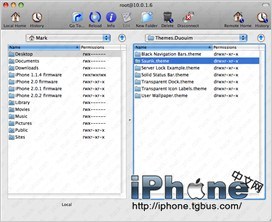
安裝完 WinterBoard 後,Saurik.theme 就會出現在那裡
進入 Saurik 資料夾,會看到幾個資料夾乖乖躺在裡面。粗體為含檔案的目錄,底下是目錄樹:
Saurik.theme
Bundles
com.apple.springboard
SBDockBG.png(SpringBoard 上的 Dock 圖)
Info.plist
Private
Plant.png
Rock.png
UISounds
Tock.caf
Wallpaper.html
關於這個切換效果,先前已有專文解說,可參考「用 WinterBoard 實現淡入淡出多圖動態桌面」。
- 上一篇文章: iPhone 系統圖示檔案路徑與原始檔案下載
- 下一篇文章: WinterBoard 美化系列教學一:入門總覽