
WinterBoard 美化教學六:更換 Wi-Fi 圖示
編輯:iOS 相關教學
從主題製作到套用,流程繁瑣、細節眾多。筆者依類型分類整理,每篇聚焦一個主題,後續若有新內容會再補充。
系列回顧:
- WinterBoard 美化系列教學一:入門介紹
- WinterBoard 美化系列教學二:自製主題
- WinterBoard 美化系列教學三:程式圖示
- WinterBoard 美化系列教學四:電池圖示
- WinterBoard 美化系列教學五:電信商圖示
- WinterBoard 美化系列教學六:Wi-Fi 圖示
寫在前面:替換前請確認圖片為 .png 格式,且尺寸與原始檔案完全一致。詳見「iPhone 系統圖示美化專題」。本教學需要替換的檔案為:
Default_0_AirPort.png、Default_1_AirPort.png、Default_2_AirPort.png、Default_3_AirPort.png、FSO_0_AirPort.png、FSO_1_AirPort.png、FSO_2_AirPort.png、FSO_3_AirPort.png。
1. 在 Themes.xxxxxx 資料夾中新增一個資料夾,命名為 Wi-Fi icons (color)。
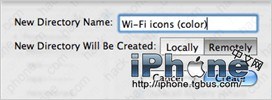
進入剛建立的 Wi-Fi icons (color) 資料夾。
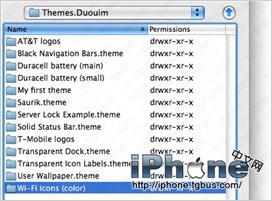
建立 Folders 資料夾。
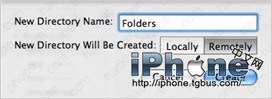
進入 Folders 資料夾。

建立 SpringBoard.app 資料夾。
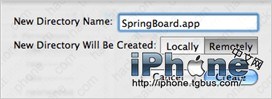
進入 SpringBoard.app 資料夾。

把全部 8 個 Wi-Fi 圖示放進這個資料夾。
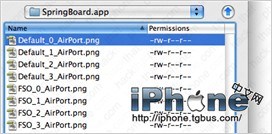
2. 啟動 WinterBoard,勾選 Wi-Fi icons 主題,刷新後效果就出現了。
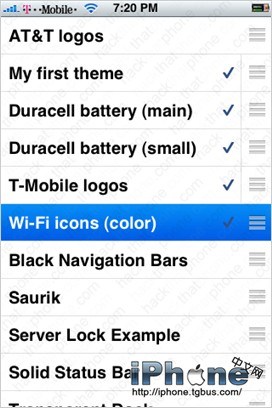
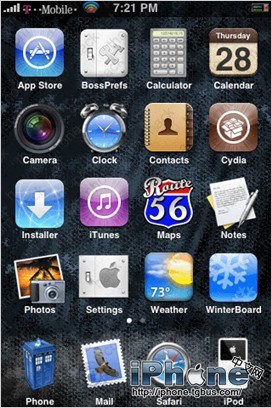
下一篇將介紹訊號強度圖示的更換方法。
- 上一篇文章: WinterBoard 美化系列教學七:替換訊號強度圖示
- 下一篇文章: Mac 上如何越獄 2.x.x 固件的 iPhone 3G