
Total Commander 進階技巧總整理
Total Commander(以下簡稱 TC)是一款廣受好評的檔案管理軟件,體積小、功能強,足以完全取代系統自帶的檔案總管。除了基本的檔案操作,它還能進行檔案比較、快速搜尋、快速預覽、批次改名與 FTP 連線;搭配插件之後更是如虎添翼。
如今我們也時常拿它來處理 iPhone 系統檔案與遊戲的新增、刪除與替換。想看 TC 基礎教學請點此。由於不少朋友對這套軟件了解有限,以下逐一介紹它的各項功能。
點擊下載 Total Commander
一、快速定位資料夾
開啟資料夾是 Windows 裡最常見的操作。在檔案總管中要進入一個藏得很深的資料夾,得逐層展開上層目錄;但在 TC 裡,按一下就能到位。
(一)用標籤一鍵開啟
硬碟上的資料夾大致可分為四類:「最常用的資料夾」、「常用資料夾」、「比較常用的資料夾」與「永遠不用的資料夾」。所謂「最常用的資料夾」,指的是那些由我們自己建立、存放常用文件且開啟頻率高的目錄。把這些資料夾鎖定到標籤之後,每次點一下標籤就能直接切換過去。
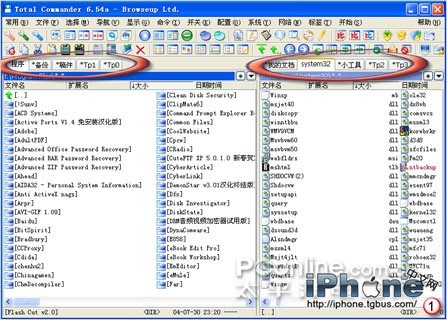
做法:在視窗中選中最常用的資料夾,分別拖到標籤欄;接著在新建的標籤上執行「標籤→鎖定/解鎖」命令將其鎖定。鎖定之後,每次啟動 TC 這些標籤都會固定排列在標籤欄上(如圖 1)。
(二)用按鈕一鍵開啟
「常用資料夾」指的是我的電腦、桌面、資源回收筒、控制台這類系統視窗,它們同樣能在 TC 中開啟。做法是把它們的開啟命令做成按鈕放到工具列上,之後單擊按鈕即可。以下示範在工具列加入「我的電腦」按鈕。
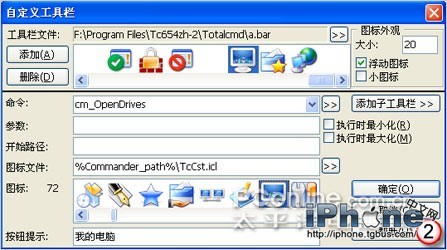
啟動 TC,在工具列空白处按右鍵並選擇「更改」,開啟「自訂工具列」對話框(如圖 2)。在「命令」中填入開啟「我的電腦」的 TC 內部命令代碼,接著為它挑一個工具列圖示,並在「按鈕提示」中輸入「我的電腦」,最後按確定。
現在工具列上就多了這個按鈕,單擊它,「我的電腦」便會在 TC 視窗中開啟。
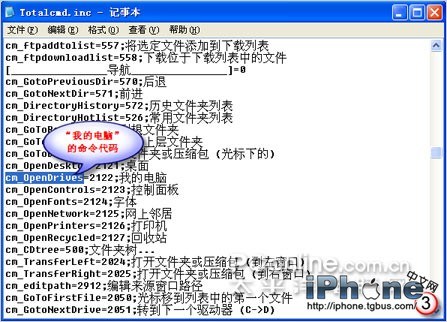
小提示:TC 所有的內部命令都保存在安裝目錄的 Totalcmd.inc 檔中。用記事本打開它,選擇「編輯→尋找」搜尋「我的電腦」,就能找到對應的命令代碼(如圖 3)。
(三)用書籤一鍵開啟
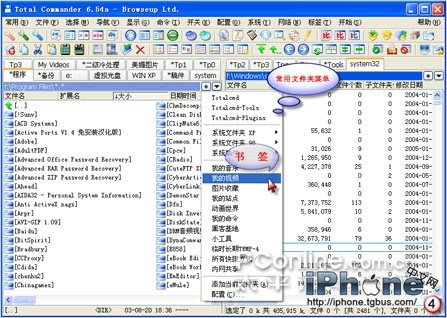
TC 位址列上有一個「*」按鈕,點擊它會開啟一個菜單,這就是「常用資料夾菜單」,性質有點像檔案總管的我的最愛。對於「比較常用的資料夾」,可以把它收藏成書籤(如圖 4),之後點一下書籤就能開啟。
新增書籤的兩種方法:
方法一:在 TC 視窗中打開目標資料夾,於常用資料夾菜單上選擇「新增目前資料夾」即可。
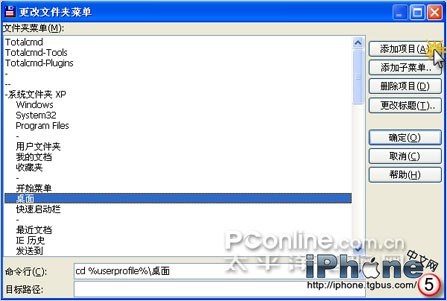
方法二:在「常用資料夾」菜單上選擇「配置」,開啟「變更資料夾菜單」對話框(如圖 5)。點擊「新增項目」,輸入名稱後按確定;接著在清單中選取剛才新增的項目,在下方命令行中填入 TC 命令,最後按確定。用這種方式,還能把 TC 的常用命令一併加進「常用資料夾」菜單。
- 上一篇文章: 用 WinSCP 手動備份 iPhone 重要資料
- 下一篇文章: 用 91 手機助手安裝金山詞霸