
美化教程 14:換掉那個醜醜的撥號鍵盤
編輯:iOS 相關教學
繼續我們的美化系列,這次要動的是撥號鍵盤。以下是先前發布過的 WinterBoard 美化系列教程,有興趣可以直接點進去:
WinterBoard 美化系列教程一:入門介紹
二:自製主題
三:程式圖示
四:電池圖示
五:運營商圖示
六:Wi-Fi 圖示
七:訊號強度
八:鍵盤樣式
九:鎖屏滑塊
十:進程菊花
十一:系統聲音
十二:翻頁符
十三:鎖屏背景
十四:更換撥號鍵盤
寫在前面:替換前請再次確認圖片格式為 .png,並確認尺寸與原始檔案完全相同。詳情請參考 iPhone 系統圖示美化專題。
說實話,原廠的撥號鍵盤長相實在普通。你可以先在 Cydia 下載一些適配自己固件版本的撥號鍵盤主題,這裡以 Leaf Dialer 為例。
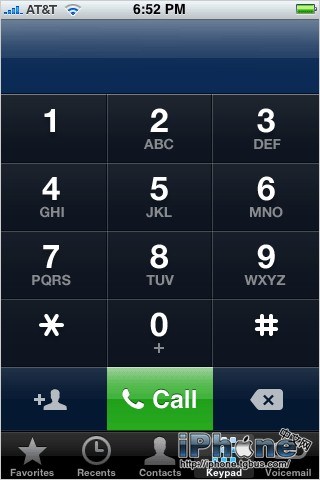
這就是原來的撥號鍵盤,長相確實有點抱歉。
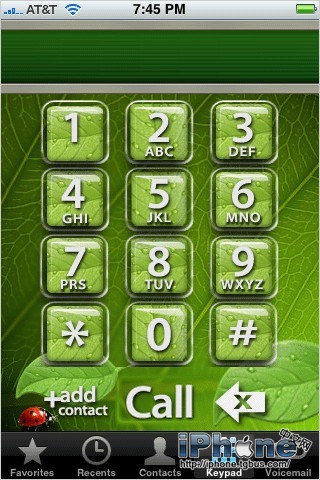
換成 Leaf Dialer,是不是明亮多了?
接著來琢磨怎麼把自己喜歡的圖片放上去。換圖其實不難,但事前一定要先做好備份。
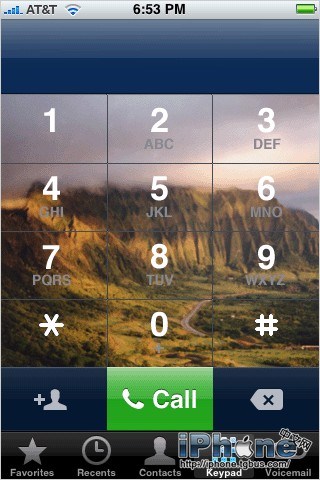
1. 準備底圖。找一張尺寸嚴格為寬 320、高 273 像素的圖片。接著開始製作按鍵——這裡可以借用國外朋友提供的 PSD 模板(點擊下載)。在該 PSD 中,把你的圖片換到「your picture goes here」圖層,數字按鍵則對應「Apple stock image」圖層。若你的 Photoshop 功力不錯,也可以自行修改其他圖層或全部重畫。
完成後存成 PNG 格式,命名為 dialerkeypad.png。
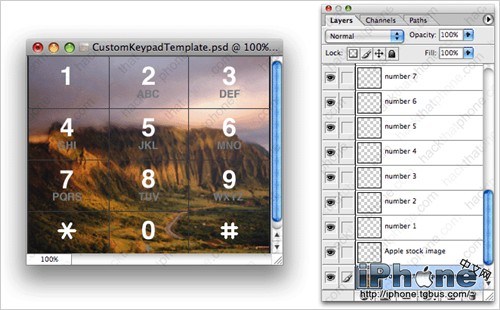
2. 別忘了按下時的狀態。只換這一張是不夠的,看看按下去的樣子就知道了。
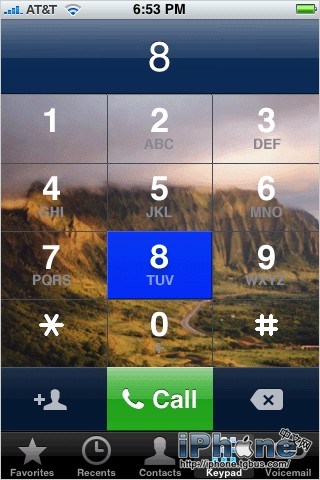
如果你能湊合著用,直接跳到第 3 步即可;若覺得不夠完整,就把剛才的圖另存一份,命名為 dialerkeypad_pressed.png。
- 上一篇文章: GetView 1.3 在線影院:搜片、下載、續傳一次搞定
- 下一篇文章: Snapture:讓 iPhone 相機也能變焦與連拍