
用 Fugu 把 Mac 上的檔案傳進 iPhone
編輯:iOS 相關教學
本文要介紹的是如何以 Fugu 把 Mac 上的檔案傳輸到 iPhone。跟著做的話,前提是你手上有一台已越獄並安裝 SSH 的 iPhone。以下為操作步驟,點擊圖片可看清晰大圖。
取得 iPhone 的 IP
步驟一
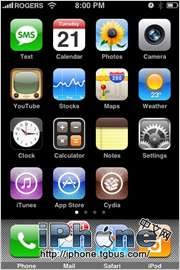
先取得 iPhone 的 IP 位址。點擊 Springboard 上的 Settings。
步驟二
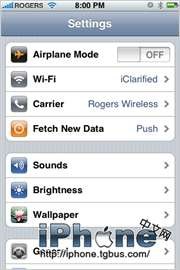
在 Settings 選單中選擇 Wi-Fi。
步驟三
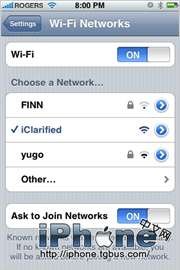
確認已連上無線網路後,點擊右側的藍色圓形箭頭按鈕。
步驟四
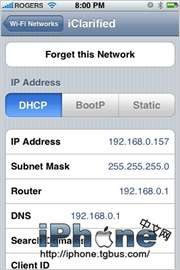
在 Wi-Fi 詳細資訊畫面中找到 IP 位址並記下來。
用 Fugu 連線
步驟五
確認電腦與 iPhone 在同一個無線網路後,點擊電腦上的 Fugu 圖示。若尚未安裝,可至 Fugu 官方網站下載。

步驟六
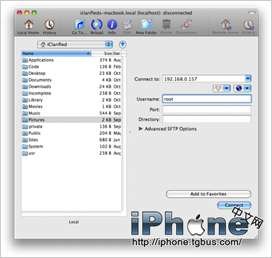
打開 Fugu 後,把 iPhone 的 IP 位址填進 Connect 欄位,使用者名稱填 root,然後按 Connect。
步驟七
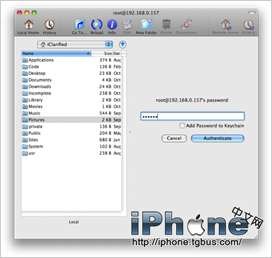
系統會要求輸入密碼,預設為 alpine,填好後按 Authenticate。
步驟八
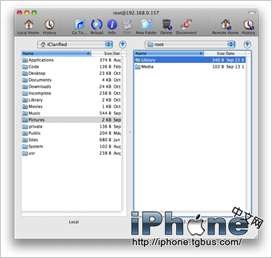
接著 Fugu 就會登入你的 iPhone,並停在 /private/var/root 目錄。
步驟九
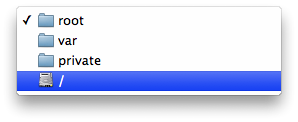
想看到 iPhone 的根目錄,從視窗上方的下拉選單中選擇 / 即可。在這裡能看見所有系統資料夾,例如 Applications。
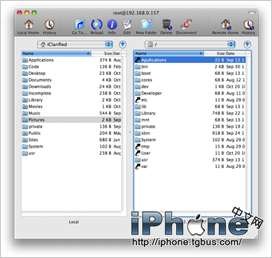
步驟十
要上傳檔案,先在左側窗格找到電腦上的本機檔案,再在右側窗格瀏覽 iPhone 的目錄,最後把檔案從左拖到右,複製就完成了。
- 上一篇文章: Air Mouse 無線鼠標 v1.1:把 iPhone 當滑鼠用
- 下一篇文章: 免剪卡 iPhone 3G 主流卡貼安裝圖解