
iPhone 3GS 的 iBSS 簽名檔製作(Mac)
本文示範如何在 Mac 環境下產出每台 iPhone 3GS 獨有的 iBSS 簽名檔。
背景是這樣的:蘋果在 3GS 的系統裡多加了一層名為 ECID 的區域。依 GeoHot 的發現,iTunes 開始恢復時會與蘋果伺服器連線,為該台裝置產生一份簽名憑證。趁新固件尚未推出之前,我們最好先把這份憑證拿到手。
操作步驟
Step 1:讓 iPhone 3GS 進入恢復模式(恢復模式與 DFU 模式的進入方式見文末)。
Step 2:點開蘋果系統左上角的 About This Mac(關於本機)。
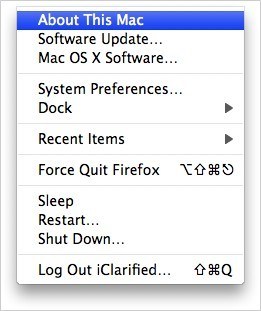
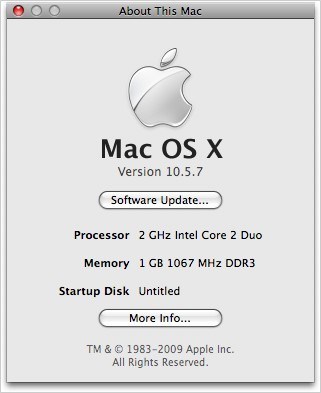
Step 3:進入 More Info(更多資訊)。
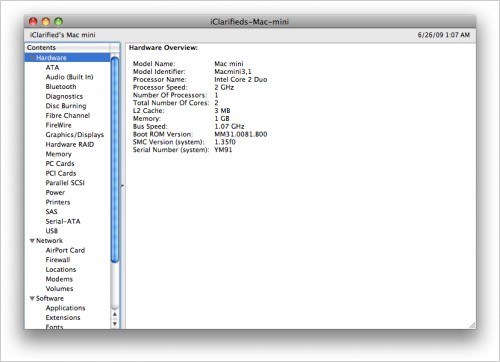
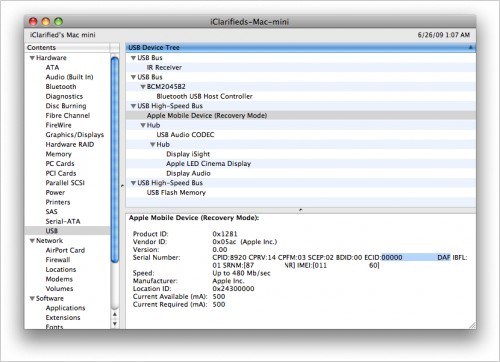
Step 4:在左側 Hardware 欄位中找到 USB,右側選擇 Apple Mobile Device (Recovery Mode)。
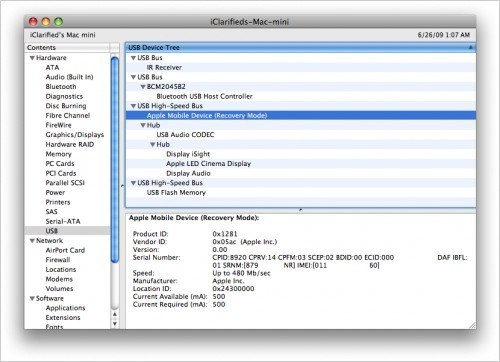
Step 5:把 ECID 後方那串代碼複製下來。
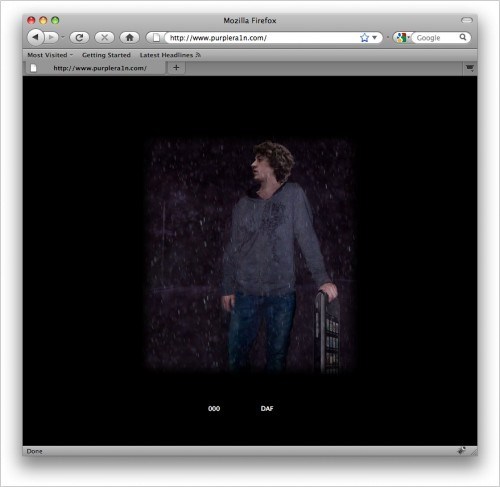
Step 6:開啟瀏覽器前往 www.purplera1n.com(若打不開可能需要代理,也可改訪 https://theiphonewiki.com/purplera1n/),把 ECID 貼進頁面最下方的輸入框,按回車。
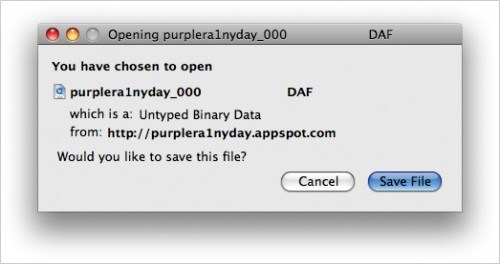
Step 7:網站會產生一個檔案,請另存並妥善保存,之後破解這台 3GS 時必須用到。
恢復模式與 DFU 模式的正確進入方式
恢復模式:這是一般解鎖教學中最常用的方式。
1. 將 iPhone 關機。
2. 同時按住電源鍵與 Home 鍵。
3. 看到白色蘋果標誌時放開電源鍵,Home 鍵繼續按住。
4. 開啟 iTunes,等它提示進入恢復模式後,按住 Shift 點「恢復」,選出對應固件即可。
DFU 模式(黑屏):
1. 用 USB 線連接 iPhone 與電腦,你會聽到連線成功的提示音。
2. 先將 iPhone 關機,此時會聽到斷線提示音。
3. 同時按住電源鍵與 Home 鍵,數到第 10 秒立刻放開電源鍵,Home 鍵繼續按住。
4. iTunes 會自動啟動並提示進入恢復模式,iPhone 螢幕則全程保持全黑。此時按住 Shift 點「恢復」,選出對應固件即可。
兩種模式在恢復固件上沒有差別,DFU 只在部分特定破解流程中才需要用到。