
越獄後的 Cydia 該怎麼設定:一套可行的替代方案
完美越獄確實令人欣慰,但越獄後的 Cydia 狀況依然不理想,主因是中國大陸地區無法正常訪問 Saurik 等國外軟體源。以下提供一種替代做法。若有更好的解法,歡迎在 iPhone 中文網的文章評論區、QQ 微博或新浪微博向我們爆料;對 Cydia 用法仍有疑問的人,請參考《iPhone 中文網 Cydia 源使用方法》。
再次聲明:GreenPois0n 只能越獄,不能解鎖!
以下進入正題:
1. 說明:此法以 iPhone 中文網軟體源為基礎,透過暫時屏蔽或刪除其他來源,避免索引檔衝突,從而在安裝 AFC2 與 AppSync 3.1 等套件後仍能正常更新 Cydia。安裝重機生效後,再把其他來源還原即可。本站對其他來源並無歧視,暫時移除請見諒。
2. 使用 Spirit 越獄後,第一次打開 Cydia 時它會自動進行磁碟映射,把一些大檔案移到非系統分區,避免使用中出現系統空間不足的情況。整理過程中螢幕會黑屏、顯示白色文字與轉圈動畫,請耐心等待;完成後 Cydia 會自動關閉,這時需要手動再開一次。
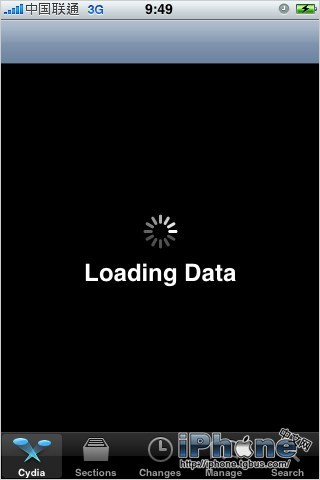
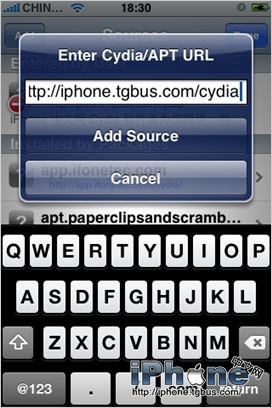
打開後,加入 iPhone 中文網的軟體源:https://iphone.tgbus.com/cydia/
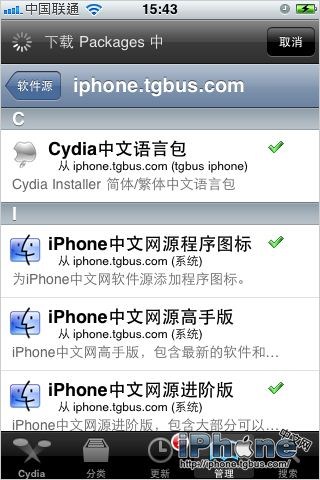
遇到可更新項目可以更新(部分更新需重機)。接著在列表中會看到三個版本(新手版、進階版、高手版),依自身情況選擇安裝;安裝後重新整理或重新輸入即可。三個版本都自動附帶中文包,裝完重開 Cydia 就是中文介面。
多工的操作方式是雙擊 Home 鍵(下方圓鍵),在工作列中把 Cydia 移除後再從桌面重新開啟。
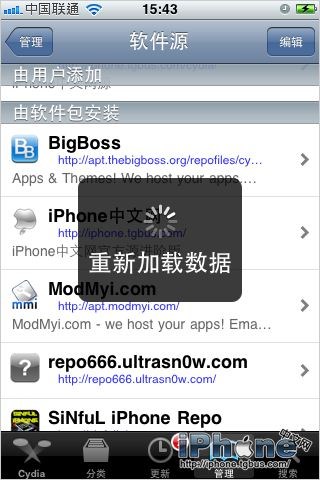
點擊 iPhone 中文網軟體源
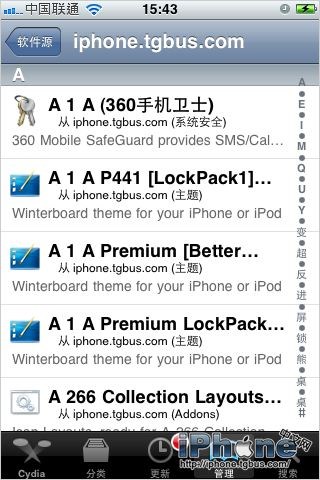
進入軟體源列表
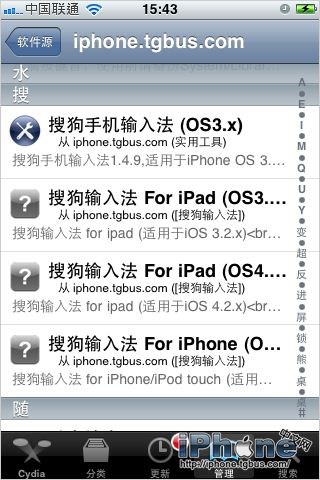
點擊底部搜尋
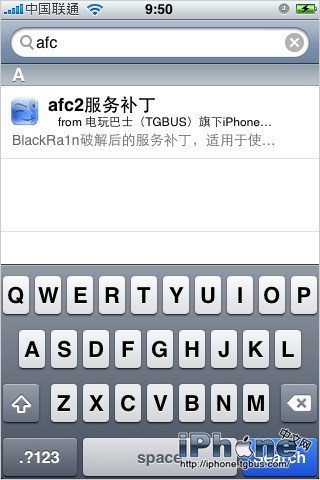
搜尋後請點擊 Search(務必點擊,否則列表不完整)

3. 重機完成後,就能用 Totalcommander、WinSCP、iFunbox 或 91 助手連上 iPhone 並讀寫系統目錄了。若想順手更新 Cydia 內的基礎套件以提升穩定性與安全性,可以繼續往下看;如果你的目的只是為了使用 91 助手,請自行評估風險後關閉本頁。
[1] [2] [3] 下一頁
- 上一篇文章: 怎麼查出 iPhone 的 ECID 碼[Windows]
- 下一篇文章: 用 Spirit 越獄 3.1.3/3.2 固件(Mac)