
iPhone 4 越獄解鎖常見問題與解法總整理
iPhone 4 完成越獄解鎖後,可用性大幅提升,但也出現了一些設定上的異常。這其實不難理解——越獄與解鎖工具本身也還在不斷完善。以下把常見狀況與對應解法整理出來,供大家對照。
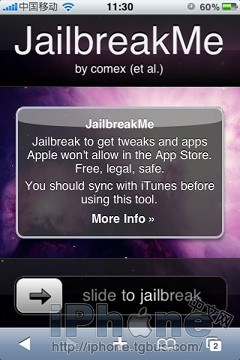
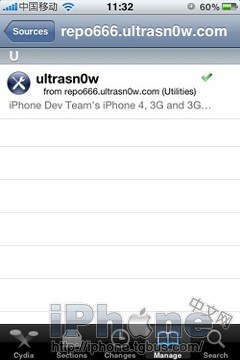
iPhone 4 越獄與解鎖截圖(左為越獄,右為解鎖)
越獄階段常見問題
1. 出現 Slide to Jailbreak 後無法滑動
解法:重開機,或確認 Safari 的 JavaScript 已開啟。
2. 刷完固件用 JailbreakMe 越獄,結束後停在緊急呼叫畫面
解法:升級到 4.0.1 再越獄的話,多數使用者反映過不了;4.0 固件則目前只能越獄。遇到此畫面可嘗試連 iTunes 激活。美版或日版 iPhone 4 請等後續的解鎖工具,在此之前仍無法使用國內 SIM 卡。
3. 越獄後安裝程式的方式有何不同
越獄前是從 App Store 下載再同步進手機;越獄後則是從網路取得程式檔,加入 iTunes 的「應用程式」欄位後同步即可。
4. 越獄後 Wi-Fi 不能用
解法:檢查無線路由器設定、重開 Wi-Fi、重開機、重設網路。若設定裡的 Wi-Fi 項目呈灰色並顯示「No Wi-Fi」,則可能是基帶或 Bootloader 受損:1.1.x 固件可嘗試用 ZiPhone 修復,2.x 以上則需重刷固件。
5. 越獄後誤操作導致白蘋果
平時養成定期備份的習慣,能大幅降低風險。
6. Wi-Fi 連上後卡在紫色畫面
多為官方伺服器過於忙碌、無回應所致。建議改用 jailbreakme.com 或備用的 jailbreakme.modmyi.com。
7. 越獄後該用什麼同步工具
iTunes 即可,不建議使用 91 這類第三方工具。
8. iOS 4 越獄後用 91 安裝程式,圖示全變白
解法:在 Cydia 安裝對應 iOS 4 的 AppSync 補丁。同樣不建議用 91 安裝程式,容易衍生不必要的麻煩。
----------------------------------------------------------------------------------------
新手解鎖基礎觀念(老玩家經驗彙整)
1. 不要隨手點「恢復所有設定/清除內容」,這幾乎必然導致白蘋果。
2. 不要隨便點 iTunes 的「恢復」;真要恢復時請按住 Shift 再點。
3. 不要急著手動升級新固件,請等社群確認後再動,否則後果難料。
4. 及早備份 SHSH,越早越安全。每次官方推出新固件前,務必先備份舊版本,否則日後誤觸更新會後悔莫及。
5. Cydia 裡不少 deb 尚未完全相容 iOS 4,甚至與解鎖流程衝突,不要亂裝,先讀說明。deb 權限極高,不受蘋果沙箱限制,確實可能影響系統穩定。
6. ipa 檔相對安全,即便是經過處理的版本,最壞情況也只是裝了不能用,刪掉即可,因為 ipa 權限有限。
7. 真的白蘋果了別慌,只要能進 DFU 模式,絕大多數情況都能靠重刷救回來。
--------------------------------------------------------------------------------------------------------------------------------------------
[1] [2] [3] 下一頁