
iPhone 4 上網設定全攻略:中華電信業者數據與簡訊一次搞定
編輯:iOS 相關教學
iPhone 4 的流暢上網體驗,得先把行動數據這一步設定好。以下依序說明各家業者的 APN 填法與簡訊(MMS)參數,照著做就能正常上網。

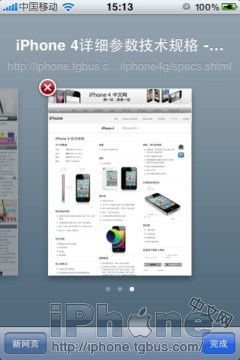
iPhone 4 上網與沖浪實測截圖
一、中國移動:CMNET 與 CMWAP 怎麼填
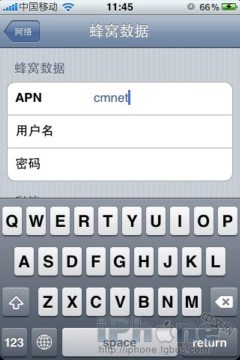
路徑:設定 → 一般 → 網路 → 行動數據網路,畫面上會出現兩個輸入區塊。
動手前建議先撥 10086 確認你的上網套餐是否同時涵蓋 CMNET 與 CMWAP。若是,直接在 APN 欄填入大寫的 CMNET 即可;若機型上有 EDGE 開關,記得一并打開——這裡的 EDGE 並不只指 EDGE 網路,而是泛指所有 GSM 數據通道。填完重新開機即可生效。
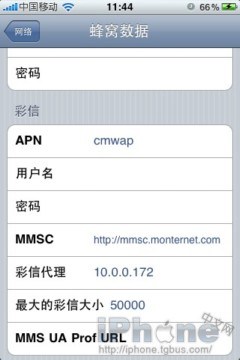
第二個區塊是簡訊設定,參數如下:
APN 填 CMWAP;MMSC 填 https://mmsc.monternet.com;MMS 代理填 10.0.0.172。重機後即可收發多媒體簡訊。
另外值得一提的是簡訊回執。iPhone 沒有內建的送達報告,因此你無法得知對方是否收到。上海地區的使用者可以致電 10086 開通簡訊回執服務,補上這個缺口。
二、中國聯通:3G 上網設定
整體邏輯與中國移動相似,差別主要在 APN 名稱。
上網設定
1. 開啟「設定 → 網路 → 啟用 3G」;
2. 打開數據漫遊;
3. APN 可填 3GNET、3GWAP 或 UNINET,但使用 3GWAP 需先完成 WAP 破解才能登入;
4. 打開 Safari 隨便開個網頁測試。
破解 WAP 後的填法
在「設定 → 一般 → 網路 → 行動數據網路」中,APN 填 3GWAP,使用者名稱與密碼皆留空。
小提醒:WAP 方式步驟較繁瑣,照著做也未必一次成功,可能還需要改動系統檔案,這多半是業者端的限制所致。相對地,NET 方式單純許多,基本上依上述設定重機後就能正常使用。
Wi-Fi 上網設定方法
- 上一篇文章: 不剪卡也能做:解碼 SIM 並寫入 micro-SIM
- 下一篇文章: iPhone 4 新手必看:通訊錄同步與移轉的兩種做法