
綠雨 limera1n 越獄 iOS 4.1 圖文與影片教學(以 iPhone 4 為例)
神奇小子 geohot 一鳴驚人,昨天才宣布要推出 limera1n,今天就被他提前放出,支援 iPhone 3GS、iPod Touch 3G 與 4G、iPhone 4 及 iPad。Mac 版已釋出,Windows 版也隨後跟上。

警告 1:有鎖版請勿升級(limera1n 只能越獄,不能解鎖)。
警告 2:新版 iPhone 3GS 請使用 limera1n RC1 Beta3 以上版本(RC1b)。
警告 3:越獄風險請自行評估,本站不為任何因越獄造成的損壞負責。
警告 4:有鎖版可用 Umbrella 4.1.4 以上版本(TinyUmbrella 最新為 4.1.6)保住原基帶,只升韌體到 4.1 再越獄並解鎖舊基帶,但不建議新手操作。
警告 5:文中 VPN 僅為舉例。若連線人數過多導致 Cydia 裝不上,請換其他 VPN;有 VPN 的人請多幫助沒有的人(可註冊免費 VPN,不建議公開帳密)。
警告 6:Cydia 下載到 100% 時若提示磁碟空間不足,解法是重開 iPhone 後再進 limera1n 點一次下載 Cydia;或用 iFunbox 連上 iPhone,刪掉 Applications(System)裡的 Cydia 後重啟再裝。
越獄過程中請保持 iTunes 開啟,版本最好是較新的。過程中不管 iTunes 跳出什麼提示,都不要理它。
下載 limera1n RC1B(Windows 版與 Mac 版)
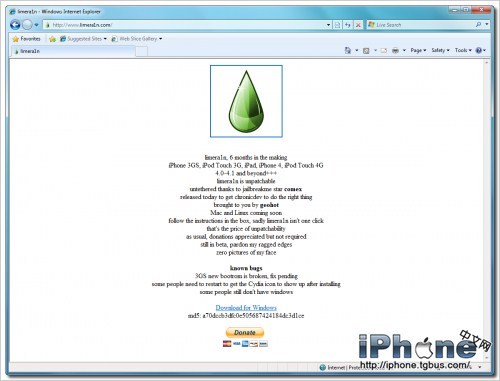
越獄流程(以 iPhone 4 為例)
1. 用 USB 線把裝置連到 PC。
2. 開啟 iTunes。
3. 暫停或關閉防毒軟體。
4. 執行 limera1n for Windows。
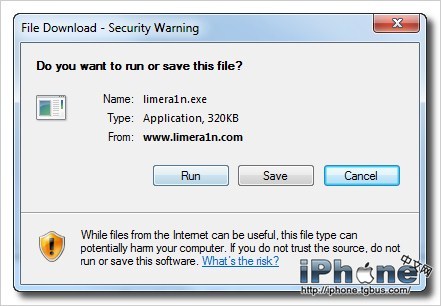
5. 出現風險提示時按 Run(執行)。
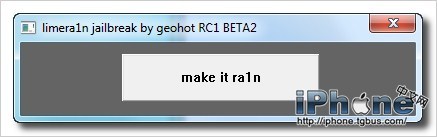
6. 點 make it ra1n 開始越獄。
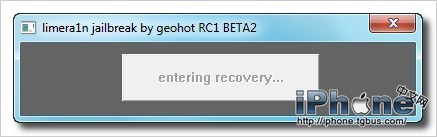
進入恢復模式(這一步是自動的)。
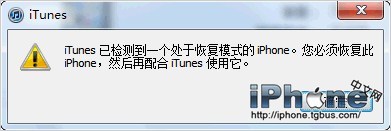
進入恢復模式後 iTunes 會有反應,不理它就好。
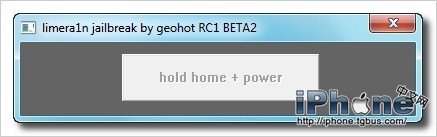
7. 出現上圖文字時,同時按住 HOME 與 POWER。
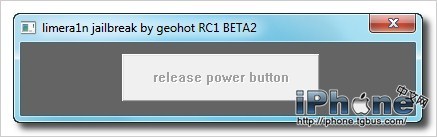
8. 出現此提示時,只放開 POWER,HOME 保持按住。
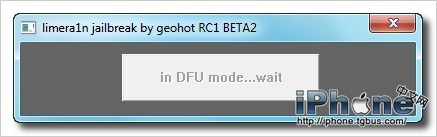
9. 已進入 DFU 模式,這時可以放開 HOME 與 POWER。
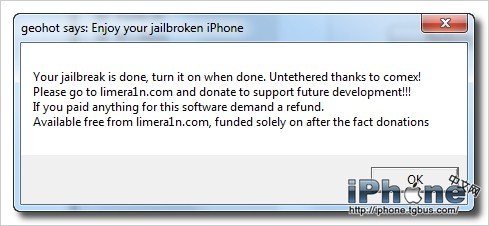
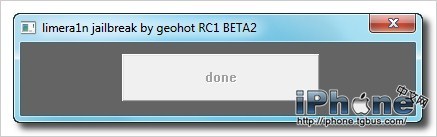
10. 看到這個提示就代表越獄成功,恭喜!若還要裝破解軟體,接著安裝 Cydia 並完成一系列設定。
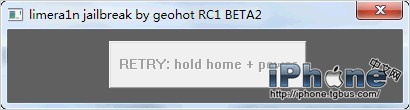
如果進入 DFU 失敗,會跳出提示視窗。別怕,重新按住 HOME 與 POWER,再走一次步驟 7~9 即可。