
iPhone 4 通話時螢幕亂亮、臉頰誤觸?Call Guard 這樣解
困擾我的不是 iPhone 4 的天線問題,而是通話時螢幕老是無故亮起,害我一再誤觸 FaceTime、Hold 鍵甚至掛斷鍵。這問題不是每個人都會遇到,但對我來說將近七成機率會誤按。
你可能會懷疑我的 iPhone 4 壞了。我可以肯定地說沒有,因為我手上陸續用過四、五台 iPhone 4,全都是同樣的情形。以前用 3GS、3G、2G 都沒這毛病,所以我幾乎確定是 iPhone 4 的距離感應器本身的特性所致。有些人耳朵能緊貼著通話,自然不會有事,但每個人的習慣與耳型不同,如果你也是受害者之一,可以參考這篇。

戴耳環的人特別容易中?
把 iPhone 4 與 iPhone 3G 的距離感應器擺在一起比較,會發現 4 的感應器明顯更靈敏,稍微移動就會觸發螢幕熄滅/亮起。除非你通話時完全把機身壓緊耳朵不動,否則很容易出問題,戴耳環的人尤其明显。所以別再說只有某些 iPhone 4 有這毛病——基本上每台都有,差別只在個人聽電話的習慣。
重設網路設定沒用
很多人說這是軟體問題,但我認為問題出在感應器本身。所以不管你怎麼 reset、甚至把機器回復原廠狀態,問題照樣存在。也別指望新版的 iOS 會修掉它。
用 App 把畫面擋住
國外也有大量 iPhone 4 使用者深受其害。有人提出一個變通做法:通話時雙擊 Home 叫出多工列,切換到計算機或 Notes 等 App。這招確實有效,但通話中頂端會留一條綠色提示條,位置剛好貼在耳邊,很容易一碰就跳回通話畫面。
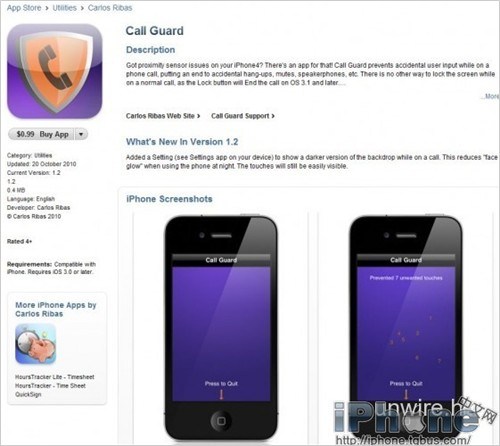
於是有人寫了一支叫 Call Guard 的 App 來解決這個問題。它看起來很無聊,實際上很實用:基本上就是一個沒有輸入欄位的空白畫面,重點是它能蓋掉那條綠色 Bar。這樣每次通話後雙擊 Home 跳進 Call Guard,就不會再被臉頰誤觸。
Call Guard 下載:
https://itunes.apple.com/hk/app/call-guard/id386251981
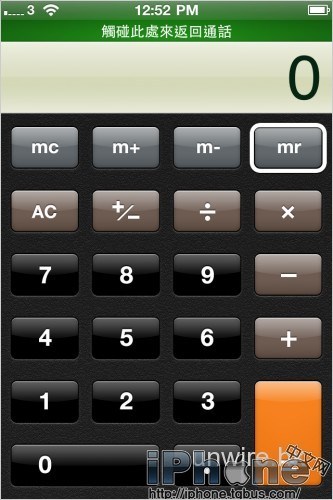
若不用 Call Guard,通話畫面頂端就會留著那條綠 Bar。
搭配 Activator,一鍵搞定
每次都要雙擊 Home 去選,還是有點麻煩?這裡有個小技巧。如果你的 iPhone 4 已越獄,開啟 Cydia 點右下角的搜尋,輸入 Activator 並安裝(裝過 SBSettings 的人應該已經有了)。
裝好之後進入「設定」,你會看到 Activator。點進 Activator 選單 →「任何地方」→「主畫面按鈕」→「按住」,然後在下方「使用者應用程式」中找到 Call Guard 並選取。
這樣一來,每次打電話或接聽時,只要下意識按住 Home 鍵約一秒,就會自動跳出 Call Guard。
後記
這問題困擾我很久,昨天終於下定決心找解法,結果挖到了 Call Guard。雖然要花 0.99 美元,但總比繼續受折磨好。後來發現實用上還是不太順——接起電話的當下你會立刻貼上耳朵,根本沒時間慢慢雙擊切換。於是我想到把 Call Guard 掛到 Activator 上,接聽後長按 Home 一下就好,直接又方便。試了一天之後我相當滿意,所以特別寫出來分享,也真希望下一代 iPhone 別再犯這個低級錯誤。
- 上一篇文章: iTunes 10 自動備份的開關設定技巧
- 下一篇文章: 把 iOS 裝置上的列印輸出變成 PDF 檔,還能立刻回到同一台裝置