
用新版 iFunbox 的 USB 隧道功能,讓 WinSCP 走有線傳檔
很多人不愛用 WinSCP 傳大檔,原因很單純:Wi-Fi 傳輸又慢又容易斷線,傳到一半掉了實在惱人。新版 iFunbox 加入了 USB Tunneling(TCP 隧道)功能,讓 PC 端可以透過 SSH/HTTP/FTP/HTTP-PROXY 等協定,繞過無線網路直接連上 iPhone、iPad 或 iPod touch。
iFunbox 會自動偵測裝置並建立 TCP 隧道,全程走 USB 傳輸,速度遠遠甩開 Wi-Fi 好幾圈。更實用的是,你依然能用 WinSCP 修改檔案權限,不必在兩套工具與網路設定之間來回切換。廢話少說,直接進主題。
前置條件
- 電腦上必須已安裝 iTunes,沒有的話請先下載安裝。
- 下載最新版的 iFunbox,以及 WinSCP。
建立 USB 隧道
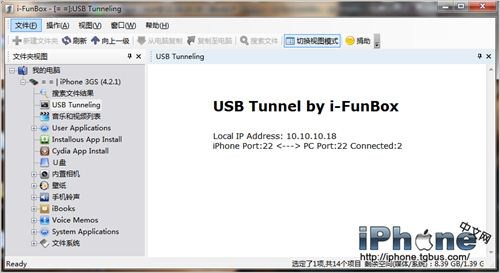
開啟 iFunbox,點選 USB Tunneling。當你選擇要連接的本機協定後,該選項會開始閃爍,此時 iFunbox 會顯示類似下面的資訊:
- USB Tunnel by i-FunBox
- Local IP Address: 10.10.10.18
- iPhone Port: 22 <---> PC Port: 22
- Connected: 2(成功建立 SSH 協定時顯示為 2,未連線則是 0)
設定 WinSCP
把上一步記下來的位址 10.10.10.18 與連接埠 22 填進 WinSCP 的連線設定裡。
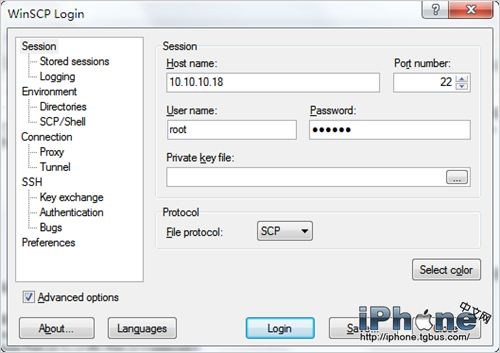
預設使用者名稱為 root,密碼為 alpine,填好後按 Save。
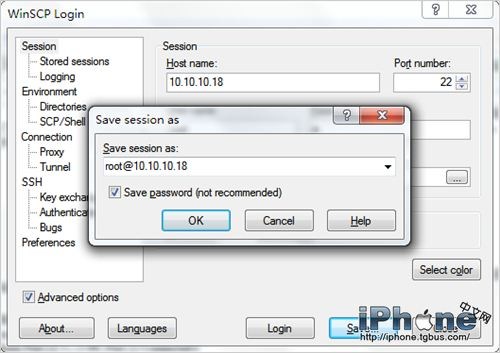
勾選「儲存密碼」後按 OK 完成保存。
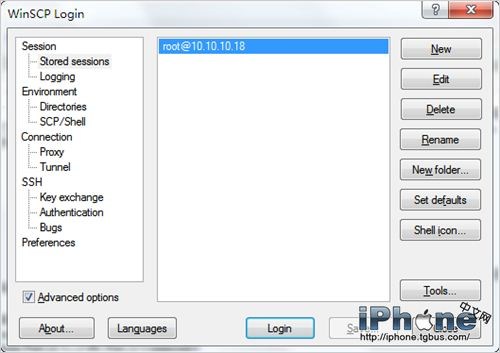
存好之后就不必每次重打密碼,直接按 Login 連線。
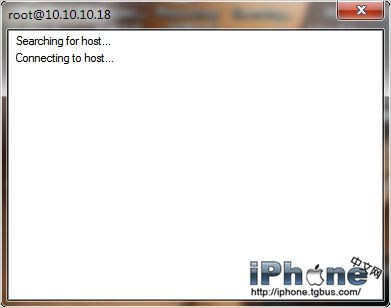
連線進行中。
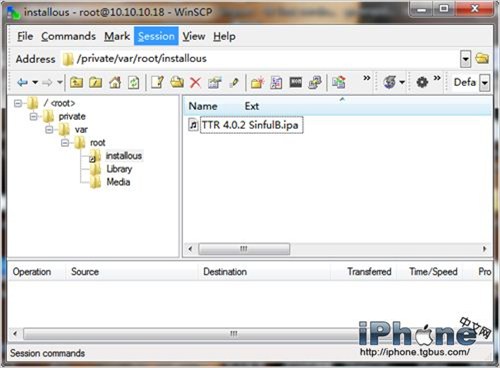
連上之後,WinSCP 就能照平常的方式使用了。你可以點左側的資料夾圖示切換路徑,也可以直接在上方 Address 欄位輸入完整路徑。
常見問題
Q:手機接上後顯示 Connected: 0 是怎麼回事?
例如看到 Local IP Address: 192.168.1.151、iPhone Port: 22、PC Port: 22 但 Connected: 0。這裡 Connected 指的是 SSH 協定的狀態,不是「有沒有接上手機」。只有 WinSCP 成功連線後才會變成非 0 的數字。(早期發佈的舊版免 Wi-Fi 工具不在討論範圍內。)
Q:連線時一直卡在 Connecting to iOS USBMux...?
原因通常是 iPhone 上沒有安裝 OpenSSH,或是 OpenSSH 沒有啟動。解法:打開 Cydia 搜尋 openssh 並安裝即可。