
更改 iTunes 備份路徑,釋放 C 槽空間
編輯:iOS 相關教學
iTunes 在 Windows 上會將備份資料預設放在 C 槽,若有多台 iOS 裝置或資料量較大,容易讓系統磁碟空間不足。透過簡單的目錄連結方式,可以把備份資料移到其他磁碟。
操作步驟
先在 D 槽建立一個資料夾,例如 iTunesBackup。接著找到 iTunes 備份目錄:
C:\Users\%username%\AppData\Roaming\Apple Computer\MobileSync
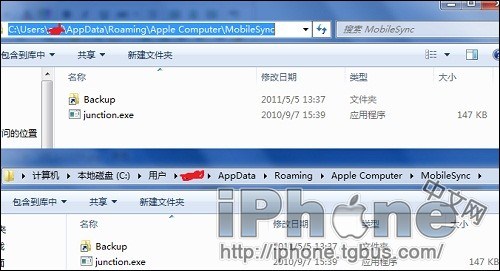
將 Backup 資料夾剪貼到新的位置。接著下載 Junction 工具,或使用 Windows 7 內建的 mklink 功能。
打開命令提示字元,輸入:
mklink /J "C:\Users\%username%\AppData\Roaming\Apple Computer\MobileSync\Backup" "D:\iTunesBackup\Backup"
其中 %username% 要改為登入帳號,D:\iTunesBackup\Backup 要改為實際路徑。看到「建立的聯接」即表示成功。
完成後,iTunes 備份資料就會自動存到你指定的位置,不再占用 C 槽空間。