
突破 20MB 限制:讓 3G 也能下載大型 App 與 FaceTime
問:我辦的 3G 方案流量很大,在外面上網很方便。但讓我困擾的是,只要 App 或遊戲超過 20MB,系統就要求改用 Wi-Fi 下載,而且 FaceTime 也無法用 3G 通話。請問有辦法解決嗎?
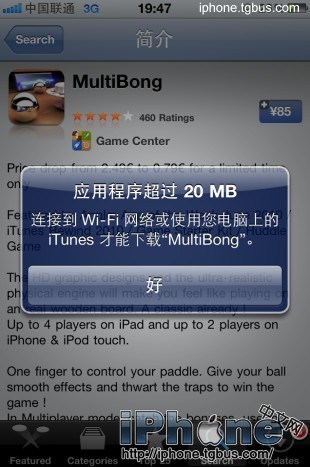
答:許多擁有 3G 流量的用戶都有同樣的煩惱。為了維持網路穩定性與 App 使用品質,蘋果對 iOS 裝置設下了一些限制:
1. App 超過 20MB 無法用 3G 下載。
2. YouTube 高畫質無法在 3G 環境播放。
3. FaceTime 視訊只能在 Wi-Fi 下使用。
不過越獄之後,這些限制都能透過特定工具突破。目前可用的工具有 My 3G 與 3G Unrestrictor,功能相同(讓原本只能靠 Wi-Fi 運作的應用,改用 3G/EDGE/GPRS 也能使用),以下以 3G Unrestrictor 為主介紹。
Step 1. 確認你的 iPhone 已越獄,進入 Cydia 加入來源(如 sinfuliphonerepo.com 或 apt.178.com),搜尋 3G Unrestrictor。此為付費軟體,需花費 $3.99 購買後安裝;上述來源也能找到破解版免費安裝。

安裝後桌面會出現 Unrestrictor 圖標。
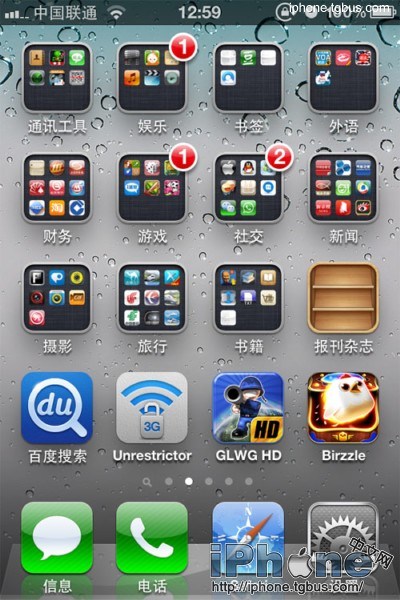
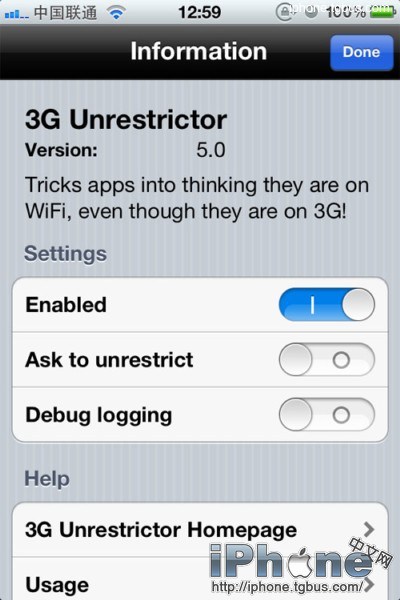
Step 2. 點開 3G Unrestrictor 圖標進入設定,把需要突破限制的 App 逐一加入清單,系統就會「欺騙」這些 App 目前處於 Wi-Fi 環境。在程式列表中點右上角的驚嘆號,開啟轉換。

開啟 Enabled,按 Done 回到設定介面,可針對單一應用個別設定。
Step 3. 按下編輯後,可增刪需要對應的 App,尤其是許多影片相關的應用特別常設這類限制。

Step 4. 設定好後會自動生效,開啟這些 App 時,系統就會誤以為目前是 Wi-Fi 網路。


Step 5. 對比兩種 YouTube 版本:開啟 3G Unrestrictor 後能呈現高畫質(注意左上角顯示 3G);關閉偽裝功能則只能讀取較粗畫質的版本。
隨著 3G 高流量方案越來越普及、連線速度不斷提升,逐漸超越部分等級的 Wi-Fi。3G Unrestrictor 突破了系統限制,讓 3G 用戶也能享受完整網路服務,不必處處依賴 Wi-Fi。不過要特別注意,若 3G 訊號很弱,觀看高畫質影片或下載大型 App 時仍會造成網路負擔、拖慢速度。此外,3G 流量若超額,費用可是相當可觀,請斟酌使用。
- 上一篇文章: SBSettings 中文設定教學:把常用開關放進通知中心
- 下一篇文章: iPhone 安裝 App 卡在「正在載入」怎麼辦?一招解決