
讓 Retina MacBook Pro 輸出原生 2880×1800
編輯:iOS 相關教學
新款 MacBook Pro 的 Retina 面板,硬體規格上支援 2880×1800。但 OS X 預設不會把這個解析度攤開給你用,而是走 1440×900 的標準設定;就算進系統設定裡拉,最高也只到 1980×1024 一類的選項。蘋果的做法是「HiDPI」——用兩倍像素去畫一倍大的內容,畫面銳利,但工作區沒有變大。
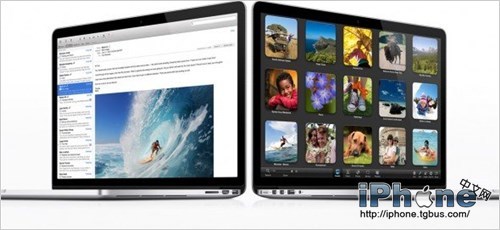
想真正看到原生解析度的樣子,得靠第三方工具。Mac 平台在這方面一向開放,已有廠商釋出可自行指定解析度的小工具,讓 OS X Lion 輸出面板的原生規格。
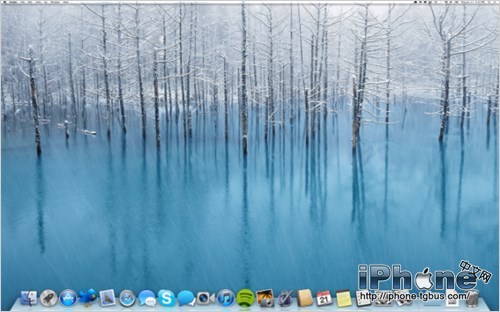
先想清楚要不要這樣用
在 2880×1800 下,所有文字、選單與視窗控制元件都會被縮到很小。以 15 吋螢幕而言,長時間閱讀、寫程式或做文書會相當吃力,眼睛容易疲勞。這個設定比較適合臨時想確認一下面板極限、看看高解析度照片或影片細節的場合,不適合當日常長期方案。
工具由 Wineskin 團隊製作,免費提供,搜尋 Wineskin 的官方下載頁即可取得。使用這類改動解析度的小工具前,建議先確認系統版本相容性,並知道隨時可以改回標準設定。
如果你真正的需求是「想要更多工作區」,其實不必犧牲清晰度——把常用 App 放進全螢幕模式、善用多桌面分發視窗,往往比硬撐高解析度舒服得多。