
iPhone 也能播 AVI、RMVB:兩條實用路線
編輯:iOS 相關教學
從電腦或網路下載的影片,格式五花八門,丟進 iPhone 卻常常打不開。原因不在於效能,而在於 iOS 原生播放器只吃有限幾種編碼。想讓那些 AVI、RMVB、WMV 甚至 TS、MTS 都能播,其實有兩條路可走。

路線一:換一個通用播放器
App Store 裡有幾款老牌的多格式播放器,AVPlayer 與 OPlayer 是其中口碑最穩的一組。它們自己帶解碼器,不依賴系統支援,因此常見格式幾乎通吃,連高碼率的 TS、MTS 這類高清來源也能處理。
效能方面要看機型。iPhone 4 之前的裝置受限於硬體解碼能力,播放 720p 以上容易掉幀;iPhone 4S 有了 A5 晶片的圖形核心,1080p 也能跑得順。買播放器前先確認自己的機型極限,比一味追求高畫質實際。


這類播放器通常還附帶一個很實用的功能:Wi-Fi 無線傳輸。開啟後 App 會臨時變成一台 FTP 服務,只要電腦與手機在同一個無線網路,於瀏覽器輸入它顯示的位址與埠號,就能直接把影片拖進手機,不必每次拉線同步。在朋友電腦前想拷個檔案,這招特別方便。
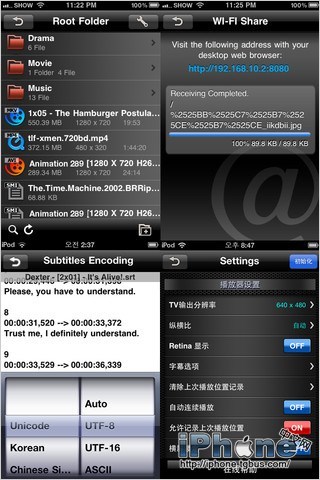

路線二:雲端離線下載
種子檔龜速下載是另一種折磨。國內幾家下載工具都提供離線下載與雲端播放:把種子丟上雲,伺服器替你下載並轉碼,手機端直接開網頁串流觀看,等待時間從幾小時縮到幾分鐘。
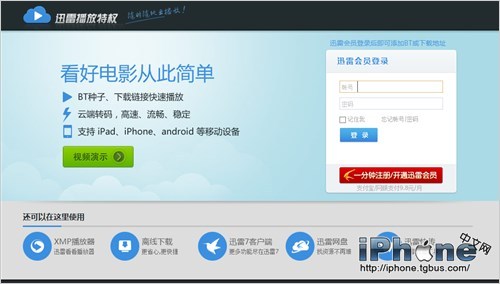
以迅雷的雲播放為例,登入會員帳號後上傳種子,雲端完成下載與轉檔,接著用手機開啟對應網址即可播放。
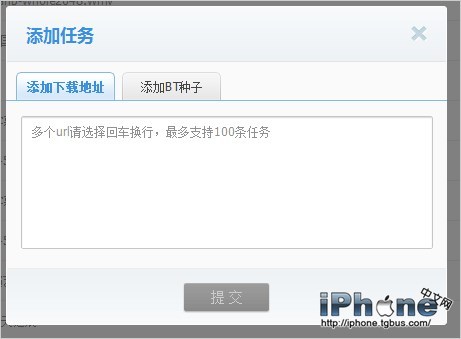

雲端服務普遍支援主流格式,也能輸出成 HTML5 相容格式,缺點是多半只對付費會員開放。若不想付費,回到路線一:先用電腦下載,再透過無線傳輸丟進播放器,一樣能看,只是多一道手續。
提醒一句,無論哪條路線,請只處理自己合法取得或已授權觀看的內容。
- 上一篇文章: 俄羅斯無需越獄的內購破解方法:原理、步驟與風險提醒
- 下一篇文章: BannerDisable:在 iOS 6 之前先擁有「勿擾模式」