
iPhone 5 還沒越獄也能美化:讓桌面圖標變成隱形的做法
編輯:iOS 相關教學
因為 iPhone 5 當時尚未推出越獄方案,反而給了開發者一個題目:不越獄該怎麼美化?先前我們介紹過免越獄改電信商名稱的方法,的反應不錯。步驟確實比越獄後直接改檔案麻煩,但在完美越獄時程未定的情況下,這些小工具足夠讓人先過過癮。
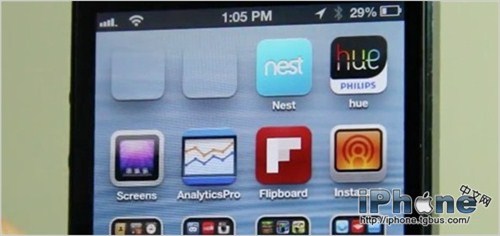
今天要介紹的是讓主畫面上的應用圖標「消失」的技巧,有興趣的可以跟著做。
前置準備
一、從 App Store 下載 Picup,這是一款免費應用。
二、長按任一個應用,讓圖標進入抖動狀態。
三、滑到主畫面最後一頁,截一張圖。
四、按 Home 鍵結束抖動。
操作步驟
五、打開 Safari 前往教學頁面(連結)。這個頁面必須用 iOS 裝置的 Safari 開啟,且需要能正常連上網路。
六、這是一個上傳圖片的頁面。點擊「Upload Photo」,跳出「是否以 Picup 開啟」的提示時選「開啟」。
七、此時會切換到 Picup。往下捲動,點擊「Photo Library」,選取剛才那張截圖。
八、點擊上傳,把截圖傳到 Picup,然後切回 Safari。
九、在 Safari 頁面下方點擊「Let's GO!」。
十、畫面會出現一個四列五行的白色方塊矩陣,代表你要在哪個位置建立空白圖標。例如 1x1 就是左上角第一格。
十一、點一個位置試試,會跳到新頁面。捲到最下方點「分享」,選擇「加入主畫面」。
十二、文字欄可以留空,直接新增。
十三、回到主畫面,把剛建立的圖標拖到對應位置。剛才選的是左上角第一格,就把它移到那裡。
十四、重複第九步,就能一口氣做出多個空白圖標。
不同桌布的效果差異很大——純黑桌布甚至會讓圖標完全隱形,視覺上最乾淨。
- 上一篇文章: 微信朋友圈想只發文字?長按相機按鈕就行
- 下一篇文章: 春運火車票怎麼搶?「買票帝」裴濟洋的 2013 購票攻略