
iTools 新春版全功能評測:估值、農曆、備份與鈴聲製作
爆竹聲中送走舊歲,iTools 2013 beta0125 也如期而至。新春版的介面更清爽、操作更精簡、功能更完整,下載速度也有所改善。以下帶你看一遍新版的各項功能。
新功能:手機估值
忙碌一年,想換新機的念頭大概不少人都有。舊機賤賣不甘心、留著又用不到,iTools 新增的手機估值也許是個參考起點。
連上舊裝置後進入裝置首頁,點擊「手機估價」,在跳出來的表單中填完資料再按「確認並詢價」。
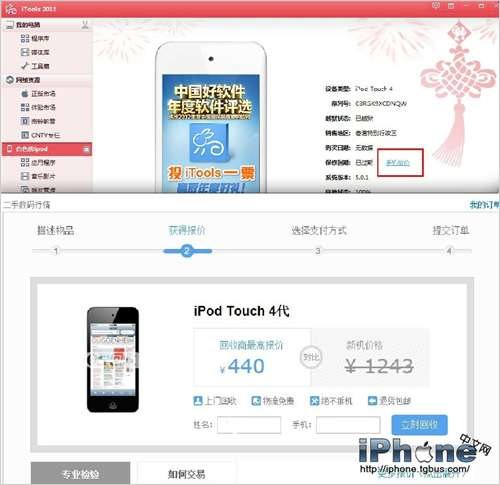
裝置身世的細節揭露
年終促銷期間,美版、歐版、翻新機、14 天機混雜其中。iTools 連接裝置後,首頁左側就會列出銷售地區、保固狀態、序號等資訊;想看得更細,點「更多詳細資訊」即可,資料也能複製到剪貼簿或記事本。
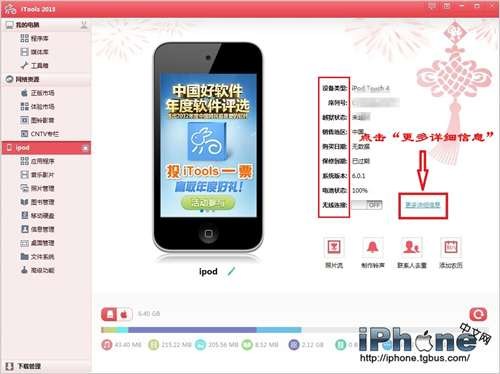
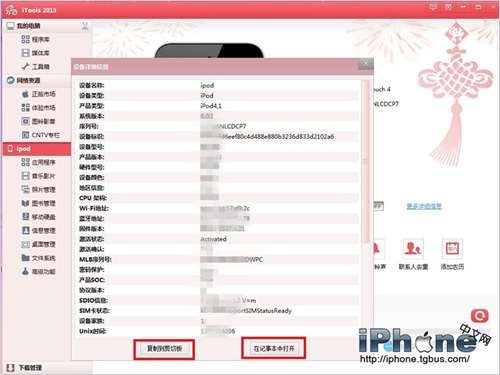
裝置詳細資訊可複製或另存
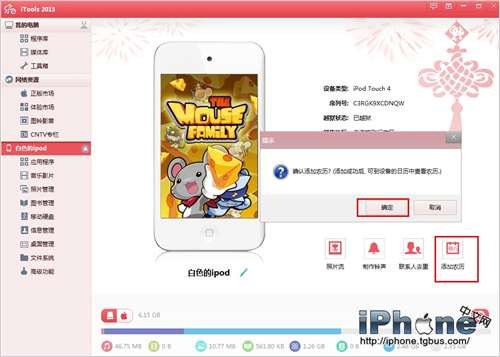
一鍵加入農曆
iOS 內建行事曆沒有農曆,春節、節氣都得另外查。iTools 首頁新增了「加入農曆」的捷徑,一鍵即可匯入,春分、夏至、芒種、驚蟄都在掌握中。
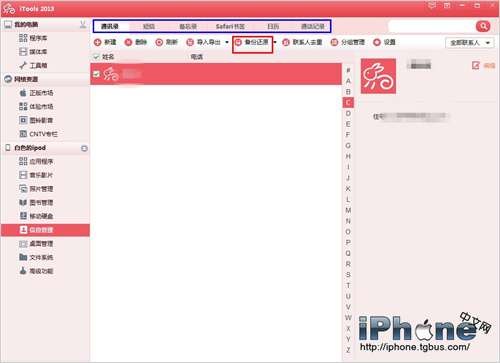
一鍵備份通訊錄、簡訊、備忘錄與通話紀錄
程式崩潰或誤觸導致資料遺失的情況時有所聞。iTools 的備份功能相當俐落,一鍵完成備份或還原,以不變應萬變。
App 安裝與管理
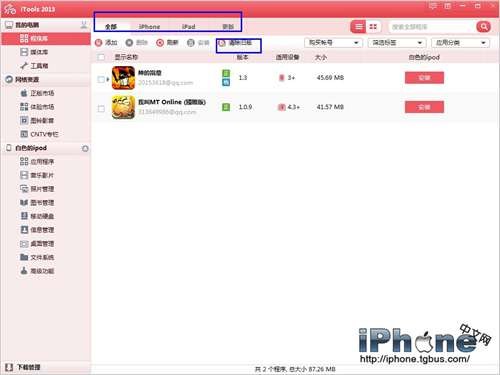
正版市場與體驗市場提供大量程式,流程為:先下載到本機(不佔裝置空間),再到「程式庫」批次或單獨安裝。要注意的是,下載時使用的 ID 必須與裝置一致,否則會出現閃退。新版程式庫增加了 iPhone/iPad 分類,也支援一鍵更新與清除舊版。

影音與電子書資源
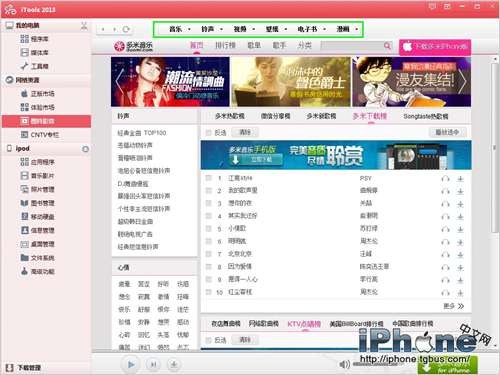
點「圖鈴影音」,選擇音樂、鈴聲、影片、壁紙、電子書或漫畫,批次或單獨下載後檔案會存進本機媒體庫,再按「匯入裝置」即可。
招牌功能:拖曳式匯入並自動轉格式
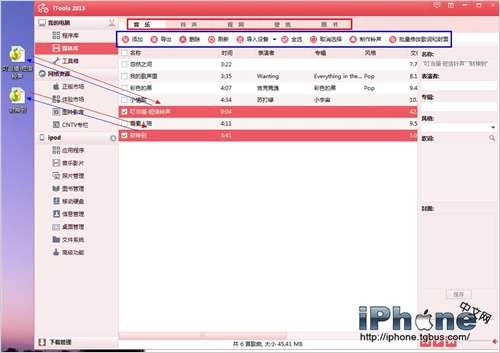
除了「新增 → 選擇檔案」之外,你也可以直接用滑鼠把電腦裡的檔案拖進 iTools 主介面。格式不合的疑慮不必擔心,程式會自動轉成蘋果專用格式;匯出同理。
批次修改歌詞與封面
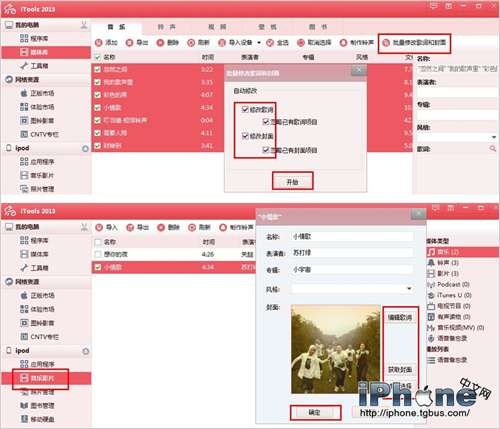
進入媒體庫後點「批次修改歌詞和封面」,在彈出的視窗中勾選需要的項目按「開始」即可。若想要更精準的封面,則到「音樂影片」中對單首歌按右鍵選擇「獲取封面/編輯歌詞」。
鈴聲製作
路徑為「媒體庫 → 音樂 → 選歌 → 製作鈴聲」,拖動剪刀或直接填入起訖時間,試聽滿意後儲存。
照片串流管理
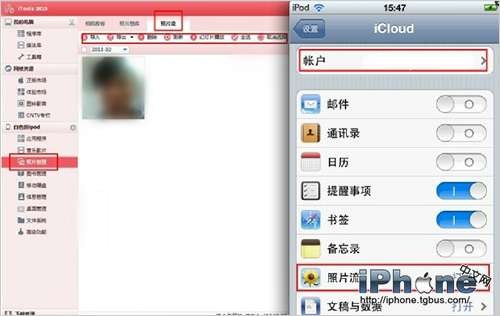
旅遊時擔心空間不足,可以借重 iCloud 存照片。iTools 的「照片串流」功能有個官方介面沒有的好處:可以逐張刪除,不必像系統設定那樣一次清空全部。
先在裝置中開啟:設定 → iCloud → 登入 → 開啟「照片串流」;再到 iTools 的照片管理 → 照片串流,即可匯入、匯出與刪除。
桌面圖標一鍵整理
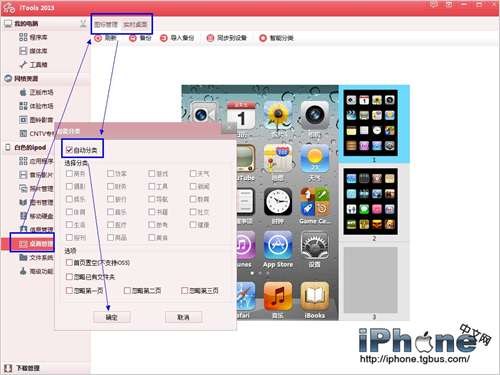
連接裝置後進入「桌面管理」,可選擇圖標管理或即時桌面,按「自動分類」就能把散亂的圖示歸位,也能擷取目前的桌面畫面。
SHSH 備份
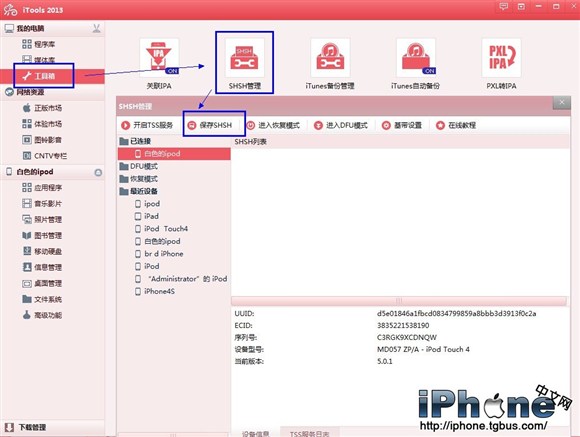
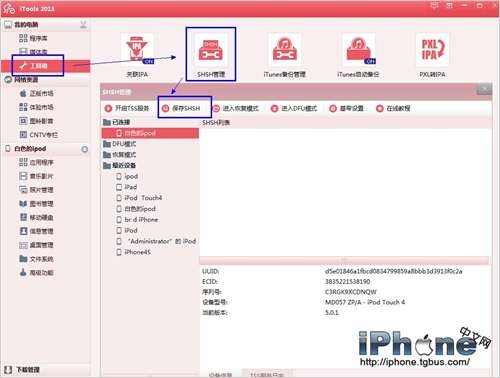
iOS 6.1 完美越獄釋出後,iTools 率先支援 6.1 的 SHSH 備份。要嘗鮮就先存一份,不越獄的人留著也沒壞處。
路徑:「工具箱 → SHSH 管理 → 儲存 SHSH」。
照片一鍵分享
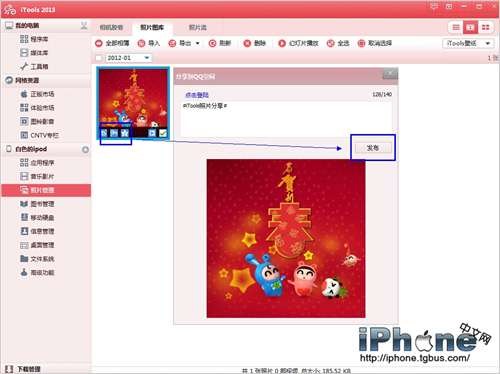
iTools 匯集了 QQ 空間、新浪微博與騰訊微博。在「照片管理」中選好相簿,把滑鼠移到目標照片上點擊下方圖示,編輯內容後按「發布」。
- 上一篇文章: iOS 6 完美越獄怎麼做?evasi0n 操作影片與指南
- 下一篇文章: iPhone 4 已不完美越獄?裝個插件就升級成完美