
Mac 截圖五個進階技巧:改格式、換位置、抓游標
編輯:iOS 相關教學
剛上手 OS X 的人大概很常使用系統內建的截圖功能。快捷鍵按一下就完成,確實俐落,但惱人之處也不少:預設一律存成 PNG,而且全部丟在桌面。桌面很快就被洗版,而 PNG 的檔案體積又偏大,很多時候還得再轉檔一次才能用。
以下五個技巧可以讓你把截圖這件事調教得順手一些。先複習兩個最常用的組合:
 +Shift+3:截取整個螢幕,檔案直接存到桌面,檔名以「螢幕快照」開頭,後面接日期與時間。
+Shift+4:截取指定範圍,用滑鼠拖曳框選,同樣自動存到桌面。
一、改掉預設存放資料夾
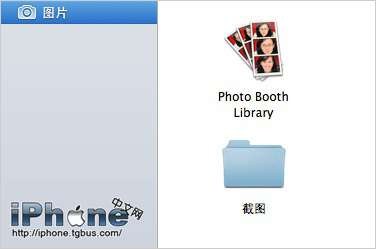
開啟「終端機」,貼上以下指令(範例是把截圖改存到「圖片/截圖」資料夾):
defaults write com.apple.screencapture location ~/Pictures/截圖/
接著重啟使用者介面使其生效:
killall SystemUIServer
二、改掉檔案格式
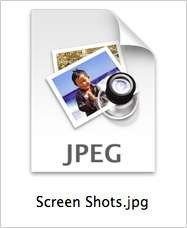
預設的 PNG 檔案偏大,想要更小的體積可以改用 JPG:
defaults write com.apple.screencapture type jpg
同樣執行 killall SystemUIServer 使其生效。指令中的 jpg 也可換成 gif、tif、pdf,想還原成預設就填 png。
三、用計時器完成高難度截圖
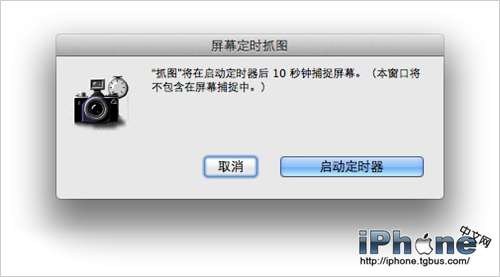
「實用工具」裡有個叫「 grab」的應用。開啟後從工具列的「擷取」選單選擇「螢幕計時擷取」,它會在 10 秒後自動截圖,剛好夠你切換視窗或叫出選單。想調整秒數可以用:
screencapture -T 3 osxdaily.jpg
把 3 換成任何數字即可。
四、把游標一起拍進去
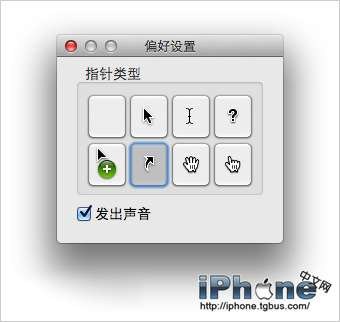
同樣是「抓圖」應用,它的偏好設定裡可以指定滑鼠游標的樣式。設定好之後,搭配上一招的計時功能,就能拍出帶游標的畫面。
五、移動已框選的區域
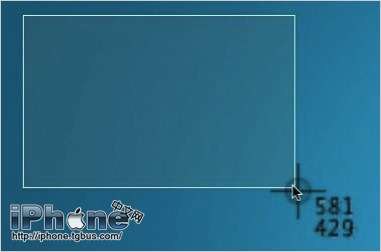
用 ⇧+Shift+4 拉出選取框之後,如果位置抓得不準,按住空白鍵就能拖動整個框選範圍,不必重新拉一次。
- 上一篇文章: iPhone 也能救命:地震情境下的通訊與自救指南
- 下一篇文章: 擋掉陌生 iMessage 通知:四步設定清靜