
大貓與小牛共存:在 Mac 上架雙系統試用 OS X 10.9
編輯:iOS 相關教學
WWDC 公布 OS X 10.9 之後,很多人想立刻試試新功能,但眼下手裡只有開發者預覽版,裝了怕不穩定、不裝又心癢。其實不必糾結,替系統建一個雙開機環境就能兩頭兼顧。

讓 Mountain Lion(或你手上更舊的版本)與 10.9 並存的好處很明確:你可以有一個全新、乾淨的小牛系統拿來測試與開發,原本的環境完全不動。由於 OS X 的安裝屬於覆蓋式升級,無法事後退回,因此在正式升級前先隔離出一塊空間試用,是最穩妥的做法。
你也沒有必要另外添購硬碟。直接利用現有硬碟的可用空間切一個新分區即可;如果手邊有 10.9 的開機安裝碟,用來安裝也一樣可行。
開始之前請先備份。最簡單的方式就是開啟 Time Machine——與其等系統提醒,不如現在就做。
切分區並安裝
在「應用程式 → 實用工具」中開啟「磁碟工具」。
於左側清單選取你的硬碟,切換到「分割」頁籤。
點擊「+」新增一個分區,容量至少預留 12 GB,名稱隨意但要讓自己記得住,例如「小牛」,然後按「套用」。
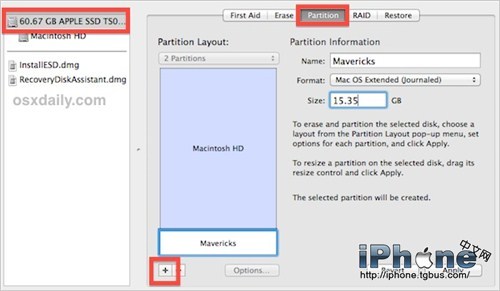
完成後退出磁碟工具,到檔案夾中找到 OS X 10.9 的安裝程式並執行。
在安裝流程的目標磁碟畫面中,選擇剛才建立的「小牛」分區(可能需要先點「顯示所有磁碟」才看得到),再按安裝。
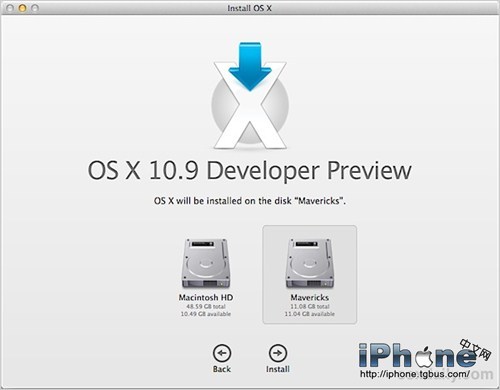
之後系統會自動完成安裝,結束後直接開機進入 10.9。
如何在兩個系統間切換
重開機時按住 Option 鍵,選單中會列出所有可開機的磁碟,挑選想進的那一個即可。需要注意的是,開機選單只顯示磁碟名稱、不顯示裡頭的系統版本——這正是分區命名要清楚的緣故。你也可以到「系統偏好設定 → 開機磁碟」中更改預設值,那裡會標明各分區對應的 OS X 版本。
到這裡雙系統的架法應該已經很清楚了,快去試試。