
換機不求人:把 Android 通訊錄搬進 iPhone 的完整流程
編輯:iOS 相關教學
把整本通訊錄從 Android 手機搬到 iPhone,聽起來像件大工程,實際做起來卻意外簡單。核心思路只有一句:先讓 Android 把聯絡人同步到 Google 雲端,再讓 iPhone 從同一個 Google 帳號把資料抓下來。兩台裝置之後會維持同一份聯絡人清單,往後新增或修改也會雙向同步。
這個方法不只適用於 iOS,任何支援 CardDAV 的系統都能照著做。
需要準備的東西很少:兩台裝置,加上一個 Google 帳號(沒有的話過程中就能順手註冊)。以下以 Android 手機為例,平板同理。
第一步:Android 端同步到 Google 伺服器
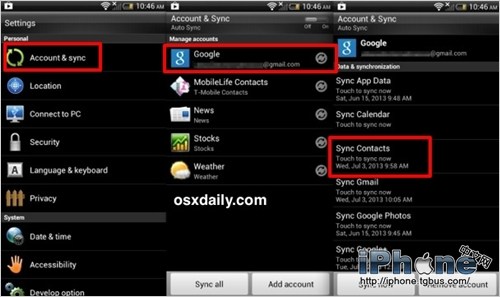
開啟「設定」,找到「帳戶與同步」,點進 Google 帳戶(沒有的話選擇新增帳戶)。接著勾選「聯絡人」同步,想一起同步日曆也可以,然後等待程序跑完。聯絡人數量多的話這一步會花上一段時間。
第二步:讓 iPhone 抓下來
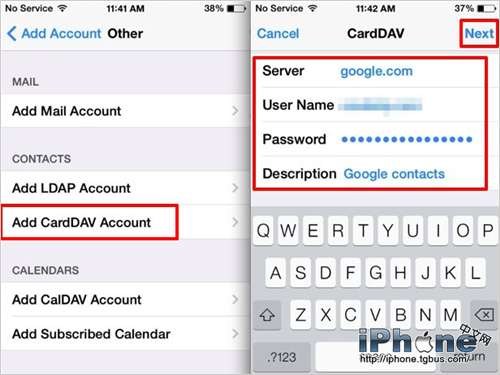
在 iPhone 上開啟「設定」→「郵件、聯絡人、行事曆」→「新增帳戶」。
選擇「其他」,在聯絡人區塊點「新增 CardDAV 帳戶」,依序填入:
伺服器:google.com
使用者名稱:你的 Gmail 位址(xxx@gmail.com)
密碼:你的帳號密碼
按下下一步,同步會立即開始。回到聯絡人應用就能看見名單陸續出現。
本文以 iOS 7 測試版為例,較早版本的 iOS 操作步驟完全相同。如果中途卡住,回到「郵件、聯絡人、行事曆」確認帳戶的 SSL 選項已開啟、連接埠為 443——這兩項通常都是預設值。
- 上一篇文章: iPhone、iPad 螢幕轉不過去?三招快速修正方向判斷錯誤
- 下一篇文章: 離線地圖用完就刪:Google Maps 快取清理教學