
Mac 也能直接刪 iPhone 照片:用「圖像捕捉」三步搞定
編輯:iOS 相關教學
說句實話,問題出在我自己太懶。翻開 iPhone 相簿才發現,不知不覺已經累積了兩千多張照片。手機跑起來其實還算順,可看著那一長串畫面心裡總有點彆扭。
大批量清理是件苦差事。如果用 iPhoto 來做,流程是先把照片匯入電腦、再回頭刪除,來回折騰下來,估計等到下一代的 iPhone 都發布了還沒弄完。於是我開始找有沒有更直接的路子——繞過匯入這一步,在 Mac 上把 iPhone 裡的照片乾脆利落地清掉。
折騰一圈後發現,答案其實一直躺在系統裡:macOS 自帶的「圖像捕捉」(Image Capture)就能勝任。
怎麼找到「圖像捕捉」
打開 Finder 進到「應用程式」逐一翻找當然可以,但有個更省事的辦法:用 Spotlight 搜。同時按下鍵盤上的 Control 鍵和空白鍵,右上角的搜尋欄就會跳出來,直接輸入 Image Capture 即可。
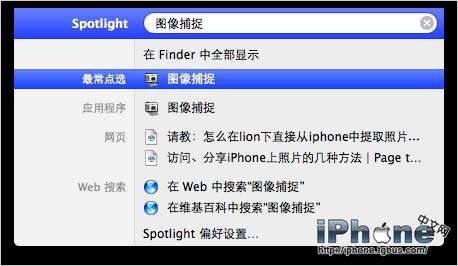
怎麼用它刪照片
把 iPhone 用線連上 Mac,開啟「圖像捕捉」後,左側的裝置清單裡就會出現你的手機,點一下,所有照片立刻全部列出。
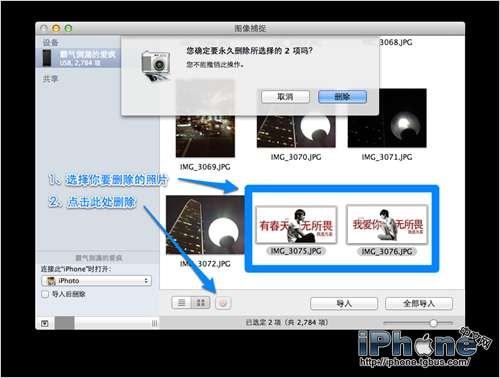
接下來只有三個動作:選取、刪除、確認。想一次清掉一大批,按住 Command 或 Shift 框選範圍會快很多;當然它同樣具備匯入功能,需要先把照片存到電腦再刪的話也在同一個視窗裡完成。比起 iPhoto 那套「先進來再出去」的邏輯,這個流程實在清爽太多。
- 上一篇文章: 如何使用微信5.0登錄網頁版微信教程
- 下一篇文章: iPhone 撥打分機不用反覆按鍵:善用「暫停」與「等待」