
效率提升:五個Command鍵技巧玩轉OS X Mavericks
編輯:iOS 相關教學
隨着蘋果在發布會上宣布免費向用戶提供 OS X Mavericks,越來越多消費者投身 OS X 的行列。過渡到新系統需要一個過程,想達到最佳使用體驗也需要掌握一定的技巧。今天小編就給大家帶來幾個 Mac 特有按鍵——Command 鍵的使用技巧合集。
第一個技巧和 Mac 下的 Finder 相關。Finder 在 Mac 下的作用,相當於 Windows 下的「我的電腦」。
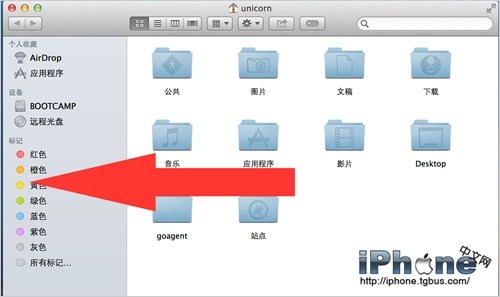
按住 Command 鍵並點擊邊欄中的圖標,會在一個新的標簽中打開該圖標對應的窗口。
這個小技巧對任何情況下的邊欄都適用,包括共享、設備以及其他位置指向。在你需要複製或移動文件時,這個技巧非常實用。
第二個,透過 Command 鍵加拖拽,移動底層窗口。
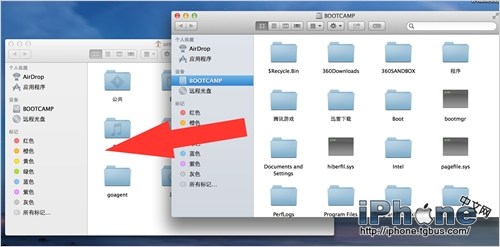
有些時候,我們需要移動底層窗口,卻又不想挪動頂層窗口或讓它被遮擋。試試按住 Command 鍵,然後拖拽底層窗口的標題欄——發現了嗎?底層窗口竟然神奇地動了起來。用這個方法,可以在不影響頂層程序的情況下移動其他窗口。
第三個,直接找出 Dock 上程序的存放位置。在 Windows 系統下,透過文件屬性中的「查找位置」功能可以直接看到存儲目錄;在 Mac 下也有相同功能,只是更加便捷。
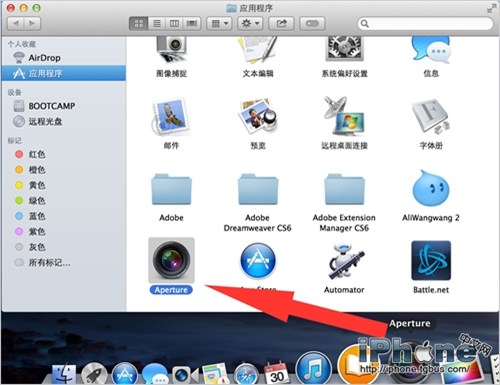
如果你想查找 Dock 上某些程序的位置,只需按住 Command 鍵並點擊程序圖標,存儲位置的 Finder 窗口就會出現啦。當然,個別應用不能這麼做,比如 App Store。
第四個,直接在 Finder 中打開 Spotlight 搜索結果。
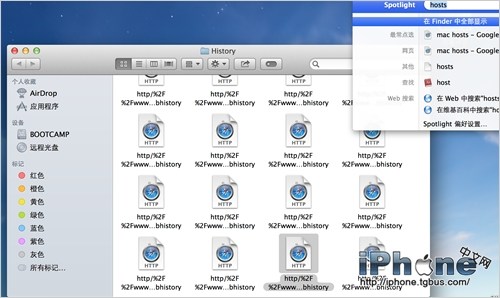
和上一個技巧相似,在搜索結果列表中,如果你按住 Command 鍵並點擊,結果將會在一個新建的 Finder 窗口中顯示。
第五個,同時選擇多個文件。
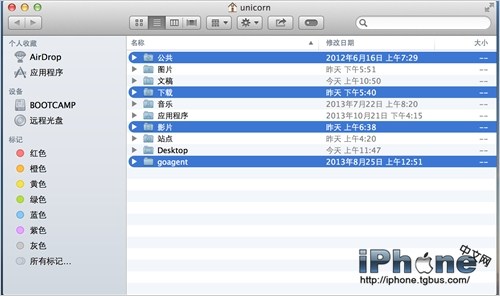
按住 Command 鍵並點擊你需要選擇的文件或項目,就能同時選中多個目標進行操作。
- 上一篇文章: 流量悄悄被吃?iOS 7教你關閉後台應用刷新
- 下一篇文章: 移動用戶福音:iPhone 5S/5C支援移動3G卡使用教程