
新手也能上手:iTunes 11圖文使用教程
iTunes 是蘋果官方推出的唯一正式 iOS 設備管理應用。升級到 iTunes 11 版本後,界面上有不少變化,有些操作會讓用戶感到陌生。下面我們透過圖文教程,帶大家熟悉 iTunes 11 的使用。
iTunes 11.1.2 下載地址
一、設備激活
iOS 設備首次使用或恢復系統後需要激活。新版 iTunes 激活 iOS 設備後的頁面也有所改變,多出一個歡迎向導,方便新手使用。
(一)iOS 激活向導
a) 新版 iTunes 激活設備後,右上角多了一個「完成」按鈕,點擊後會跳過新手向導,返回 iTunes 資料庫。點擊「繼續」後,iTunes 會跳轉至新手向導頁面。
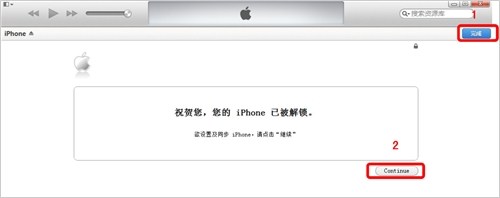
b) iPhone 如果是首次在當前 PC 上使用,會看到以下頁面,點擊「繼續」進入下一步。
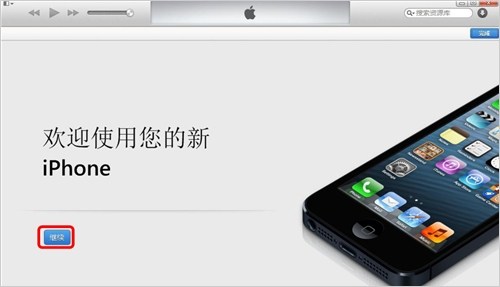
c) 如果 iPhone 之前在當前 PC 上有過同步或備份,會看到以下界面,可根據需求選擇從備份回復或設置為新 iPhone。
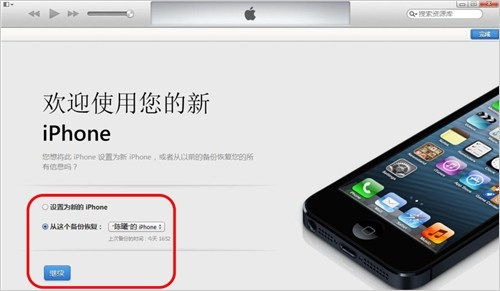
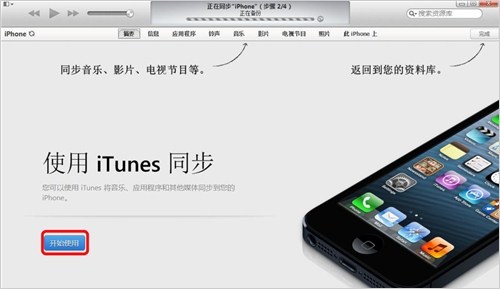
d) 點擊「繼續」後,iTunes 會展示新版使用小貼士,點擊「開始」即可跳轉至 iTunes 摘要頁面。
二、同步管理類
(一)信息同步
1)通訊錄同步
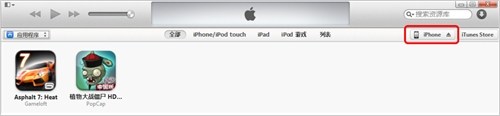
a) 用數據線把 iPhone 與 iTunes 連接,點擊 iTunes 右上角的 iOS 設備按鈕,進入設備摘要頁面。注意不要點擊 按鈕,否則會導致 iPhone 從系統中彈出。
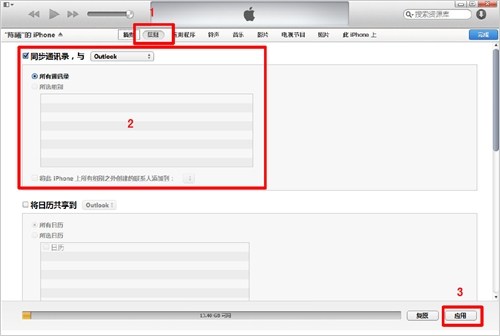
b) 以同步 Outlook 數據為例,在 iTunes 摘要頁面點擊進入「信息」,勾選「同步通訊錄」,數據來源選擇 Outlook,點擊「應用」,完成後 iTunes 會自動把聯繫人合並同步到 iOS 設備中。需要注意的是,OS X 系統版的 iTunes 不支持該同步方案。(系統默認模式為雙向合並同步,同步後會把 iPhone 與 Outlook 中的聯繫人全部合並,沖突方案配置參見下文。)
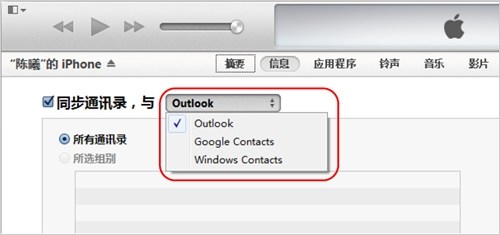
c) iTunes 同步「通訊錄」支持多渠道數據,來源支持 Outlook、Google contacts 及 Windows contacts。
2)日歷同步
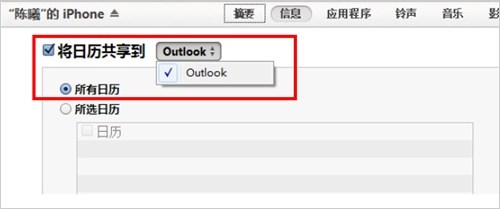
a) 在 iTunes 摘要頁面點擊進入「信息」,勾選「將日歷共享到」,選擇來源 Outlook,點擊「應用」後同步,即可把 Outlook 中的日歷合並同步到 iOS 設備。同步前可根據需求選擇同步所有日歷或所選日歷,也可選擇同步指定範圍的事件。
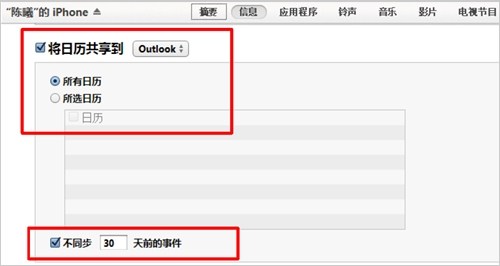
b) iTunes 同步「日歷」支持多渠道數據,具體來源以 iTunes 支持及 PC 內安裝的應用實際情況為准。
3)郵件帳戶同步
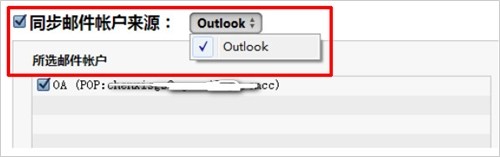
a) 在 iTunes 摘要頁面點擊進入「信息」,勾選「同步郵件帳戶來源」,選擇來源 Outlook,點擊「應用」後同步,即可把 Outlook 中的郵件配置(不含密碼)合並同步到 iOS 設備。iTunes 會自動顯示 Outlook 中可支援同步的帳戶信息。
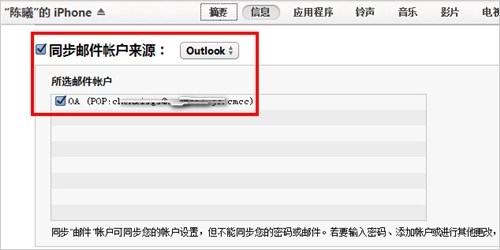
b) iTunes 同步「郵件」支持多渠道數據,具體來源以 iTunes 支持及 PC 內安裝的應用實際情況為准。
4)其他同步
a) 在 iTunes 摘要頁面點擊進入「信息」,找到「其他」,勾選「將書簽同步到」,選擇 Safari;勾選「將備忘錄同步到」,選擇 Outlook,點擊「應用」後同步,即可完成 iOS 設備與 Safari 瀏覽器同步書簽、以及與 Outlook「便簽」的合並同步。
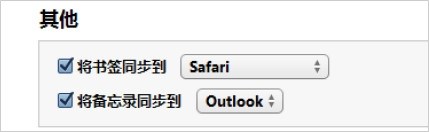
b) iTunes 同步「其他」支持多渠道數據,如書簽同步支持 Safari 與 IE 瀏覽器,備忘錄支持與 Outlook 中的便簽同步。具體來源以 iTunes 支持及 PC 內安裝的應用實際情況為准。
5)沖突管理
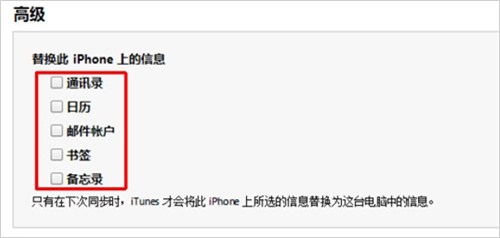
在 iTunes 中選擇同步過的項目,都可以在「高級設置」中選擇沖突配置。在 iTunes 摘要頁面點擊進入「信息」,找到「高級」,選好項目後再次點擊同步按鈕,iTunes 會用 Outlook 中的數據完全覆蓋 iOS 設置中對應項目的數據。
[1] [2] [3] [4] [5] 下一頁
- 上一篇文章: 流量心中數:教你查看iOS 7中FaceTime的用電用量
- 下一篇文章: 流量悄悄被吃?iOS 7教你關閉後台應用刷新