
從 iOS 1 到 iOS 7:歷代系統功能與設計回顧
蘋果前 CEO 史蒂夫·喬布斯在 2007 年 1 月 9 日第一代 iPhone 發表會上的簡報,一直他被視為他此生最出色的演講之一。從那時起,一代又一代的 iPhone、iPad 與 iPod touch 持續改變整個行動產業,而 iOS 也在這段時間裡經歷多次改革,最終成為當今最成功的行動系統之一。
以今天的眼光回看,iOS 6 已把功能與體驗推到相當的高度。無論對消費者、開發者還是玩家來說,它與最初的第一代 iOS 相比可說是天翻地覆。不過有意思的是,從視覺設計的角度看,iOS 1 到 iOS 6 之間其實沒有那麼劇烈——蘋果始終把擬物化的立體風格貫徹其中,只在細節上微調、在內裡持續堆疊功能,從未真正離開自己的設計語言。這一切直到 iOS 7 才被徹底改寫,讓整個系統走進一個全新的視覺時代。
iOS 是怎麼從封閉走向開放第三方應用?多工與複製貼上又是從哪一版開始的?在 iOS 7 正式登場前夕,回顧一下這套改變世界的系統如何走到今天。
雖然 iOS 一開始就與 OS X 採取不同命名,但蘋果在第一代 iPhone 發表會上曾表示,iOS 與 OS X 同樣使用 Unix 核心,並共用開發工具,幾乎可視為簡化版的 OS X。不過為了凸顯行動裝置的獨立性,蘋果仍在其中放進了不少差異化元素。剛推出時,這個系統名叫「iPhone OS」,這個名字沿用了四年,直到 2010 年 6 月 iOS 4 發表才正式定名「iOS」。為方便敘述,以下各版本一律以 iOS 稱之。
iOS 1|關鍵詞:iPhone 的誕生
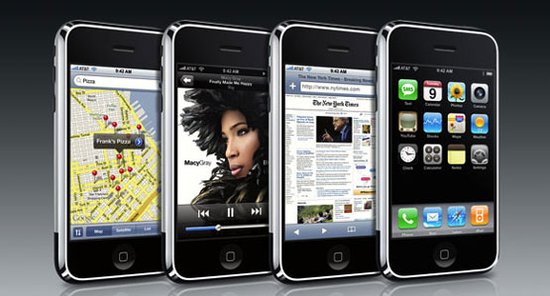
放到今天很難想像當時的處境。第一代 iPhone 發表時,其實在不少功能上遠遠落後對手。2007 年,Windows Mobile、Palm OS、Symbian 甚至黑莓都已有相當成熟的智慧特性;相比之下,第一代 iPhone 不支援 3G、不支援多工、不能裝第三方應用、沒有複製貼上、郵件不能加附件、沒有 MMS、沒有新郵件通知、不能換桌布、不能數據共享、不能編輯辦公文件、沒有語音撥號,系統檔案完全封閉隱藏……在當時許多人眼裡,iPhone 幾乎毫無特別之處,甚至顯得有點可笑,同時也將開發者與駭客徹底擋在門外。
但這些缺失並未動搖支持者的信心。雖然硬體與功能都不佔優,蘋果卻從第一天就堅持了今天看來無比正確的核心原則:專注於速度、一致性與內建功能的完成度——而那正是當時其他廠商根本沒想到的地方。在筆者看來,iOS 1 有三處堪稱革命性的創舉。
核心 iOS 使用者介面
在 iOS 出現之前,智慧型手機要不是沒有觸控螢幕,就是電阻屏配觸控筆。iPhone 改用了電容式螢幕,並把硬體與系統功能巧妙結合,讓硬體真正服務於體驗,做出比任何對手都強大易用的操作系統。除了實體 Home 鍵,它移除了螢幕上所有實體按鍵,全靠觸控操作;加上重力感應與加速計,第一代 iPhone 給當時消費者帶來太多驚喜。
Safari 行動瀏覽器
iOS 1 帶來了支援手勢操作的 Safari。正如喬布斯所說,它讓 iPhone 在當時遙遙領先。雖然始終不支援 Flash,但這絲毫不影響它提供桌面級的瀏覽體驗。Safari 重新定義了「用手機上網」這件事——靠簡單的縮放與滾動就能瀏覽網頁,在當時幾乎是獨一無二。
一台「大螢幕」的 iPod
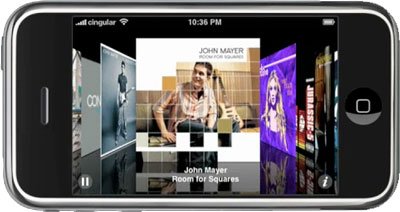
在 iOS 1 之前,蘋果已靠 iTunes 與 iPod 建立了一套完整的音樂生態。iOS 的加入則把這個生態從音樂擴展到電影、電視、書籍與應用。對許多人來說,當時用智慧型手機聽音樂的體驗並不好,而 iOS 1 內建的 iPod 功能堪稱「殺手級」應用,足以吸引大批音樂愛好者。
除了上述三項,iOS 1 還有一些當時同樣領先的功能。
內建的 Google 地圖在當時優於任何一款手機地圖。蘋果充分運用手勢操作優勢,讓地圖滑動流暢快速,更重要的是在 iPhone 螢幕上操作直觀自然,甚至比電腦版地圖軟體還順手。
視覺化語音信箱(Visual Voicemail)讓使用者能直接看到留言來電的號碼、時間與長度,挑重要的先聽,不必按順序一一聽完。
iTunes Sync 同步功能直到今天仍毀譽參半。用過 Palm 的 HotSync 或微軟的 ActiveSync 的人都知道,簡單可靠的同步有多重要;而 iTunes 那套繁複流程,一直是蘋果為數不多讓人詬病的地方。
內建的虛擬 QWERTY 鍵盤,是第一個真正能讓手指流暢輸入的虛擬鍵盤。和 Palm OS 的 Graffiti 或 FitalyStamp 那類第三方輸入法一樣,它隨時能叫出來打字,不需要時又能收起來——這個理念被蘋果與其他廠商沿用了下去。
iOS 1 還開創了一個全新做法:打破所有智慧型手機的慣例,把系統檔案對使用者完全隱藏。
話雖如此,作為一款尚不成熟的系統,iOS 1 的缺點同樣嚴重,其中最大的就是對本地與第三方應用的支援缺失。蘋果曾試圖用 Web 應用來補位,但 2007 年的硬體根本扛不住 HTML 應用的負荷。當時包含筆者在內的很多人都認為,除了 Safari,第一代 iPhone 幾乎沒有能發揮優勢的軟體平台,稱它為智慧型手機其實有些勉強。此外,除了背景播放 iPod 音樂,它並不支援多工,而多工在其他平台上早已證明其重要性,這也讓 iOS 1 顯得不完整。
再來是完全隱藏系統檔案的封閉做法。這項決定直到今天仍在消費者與媒體間引發熱烈討論。隱藏檔案確實提升了易用性與安全性,但當使用者連換個鈴聲、在郵件裡加個附件都做不到時,這種封閉多少還是傷了體驗。
最後,就是從 iOS 1 一路不變的「Springboard」桌面。無論你在做什麼、手機處於何種狀態,按 Home 鍵就回到那個只被圖示填滿的畫面,而且無法在上面放任何自己想要的東西。自訂主螢幕這種基本功能,早在競爭對手(包括後來消失的 Windows Mobile 與 Symbian)身上實現了。
把優缺點並列之後,相信大家对第一代表系統已有初步認識。而蘋果後續也確實在各個版本中逐一修正這些不足。
iOS 1.1.1 更新
第一代 iPhone 與 iOS 1 發表三個月後,蘋果迎來首次系統更新 iOS 1.1.1。這次更新確立了「用補丁改進與修復功能」的模式,也為後來所有行動系統提供了值得參考的更新範式。改動包括改善定位、在主螢幕加入網頁捷徑、重新排列圖示、多點觸控鍵盤等。
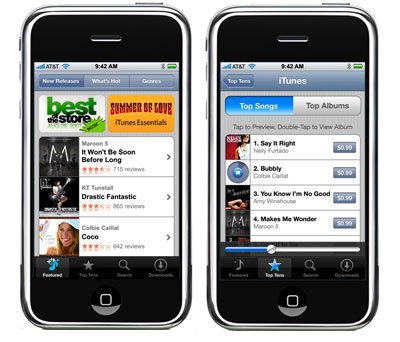
此外,1.1.1 還帶來了透過 Wi-Fi 進入 iTunes 音樂商店、直接用手機買音樂的能力。雖然當時受 AT&T 網路頻寬限制,但只要連上 Wi-Fi,購買流程依然順利。
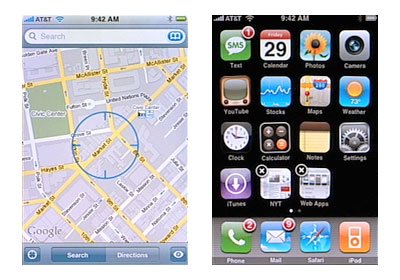
1.1.1 也加入了電視輸出與雙擊 Home 鍵自訂操作的功能,而後者後來成了叫出多工介面的快捷方式。
後來的 iOS 1.1.3 主要加入調整主螢幕圖示順序與把網頁加到桌面的能力。蘋果稱之為「Web Clips」——而這個名字也側面提醒人們,當時的 iPhone 還不能裝應用程式。
那個時候的 iPhone 與 iOS 1,就像一個讓人興奮又有些急躁的孩子:缺很多功能,卻不妨礙你從中看見未來。而當時不支持安裝第三方應用的它,大家心裡其實都清楚——那只是時間問題。
iOS 2|關鍵詞:Apps
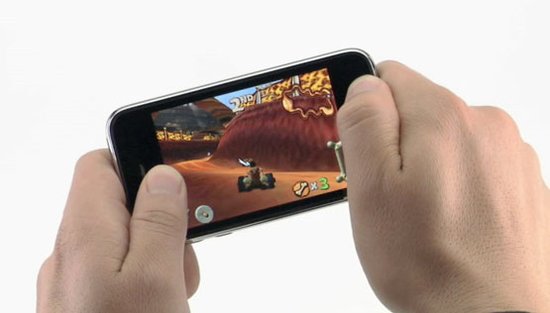
第二代 iOS 在 2008 年 7 月問世,蘋果終於推出了專屬的 App Store。當時「直接用手機安裝應用程式」聽起來簡直遙不可及,而 iOS 2 讓使用者完全不必連電腦,就能在手机上挑選並安裝第三方應用。
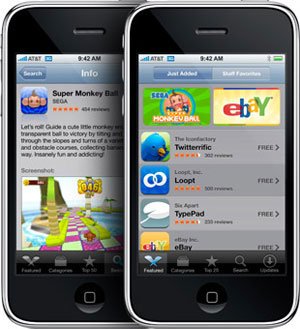
App Store
App Store 的出現是 iOS 史上最重要的轉折之一。使用者不僅能瀏覽與安裝應用,還能直接在手机上更新版本。這與其他平台主要透過電腦或第三方商店的取用方式完全不同。同時,蘋果以 App Store 為基礎建立起完全自有生態:應用、音樂、電影都能直接輸入信用卡付款,購買流程變得極為簡單,也順勢拉高了消費者的付費意願。
iOS SDK
iOS 2 的第二項重大更新是 iOS SDK 開發工具包的誕生,這是蘋果給開發者的第一套完整工具。有了它,連 3D 遊戲都變得容易許多。相較其他平台,iOS 應用從此更具功能性、視覺上也更好看。iOS 應用大軍的氣勢,就是從這時拉開序幕。
不過伴隨 App Store 上線,迎面而來的也不全是掌聲。蘋果不允許使用者從 App Store 以外的管道安裝應用,成了許多人與競爭對手攻擊的焦點;商店內屢屢出現的色情暴力內容,也讓審核制度一再受到考驗。
另外,隨著應用數量暴增,價格也從最初的數十美元降到 0.99 元的常見行情。對開發商、尤其是中小型團隊來說,如何在激烈競爭中突圍,成了艱巨的功課。
此外,iOS 2 對微軟 Exchange 郵件服務的支援,以及 MobileMe 雲端同步功能的加入,都讓它當時領先對手不止一個階段。後續 iOS 2.0.1、2.0.2 等小更新,則及時修掉了電池等 bug。
iOS 3|關鍵詞:新功能
iOS 3.0 隨 iPhone 3GS 在 2009 年 6 月登場。和 3GS 一樣,這個版本沒有單一主打功能;蘋果改以大量功能補齊,把系統裡的空缺一塊塊填滿。
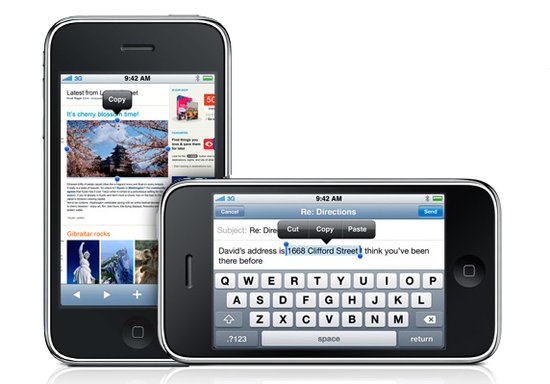
剪切、複製與貼上
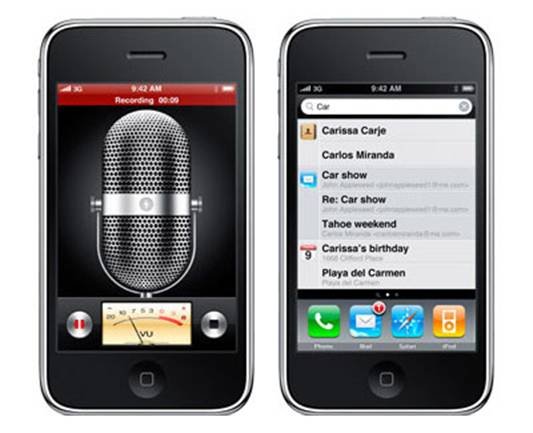
蘋果在 iOS 3 帶來了全新的文字選擇方式。放大鏡與選擇滑杆的結合非常直觀,實用性也勝過對手。
Spotlight 搜尋
在 iOS 上找東西一直挺費力,系統級搜尋勢在必行。Spotlight 在主螢幕左側新增一頁,可搜尋聯絡人、郵件、行事曆、備忘等各類內容。蘋果也因此終於補上黑莓、Palm OS、webOS 與 Windows Mobile 早就普遍具備的能力:在主螢幕快速輸入文字搜尋。
第三方應用推送通知
蘋果在 iOS 2 發表會上的承諾,直到 iOS 3 才兌現。而它的推送機制依然領先對手,效果近似多工帶來的即時性;但如果通知視窗彈得太頻繁,體驗也會變差。
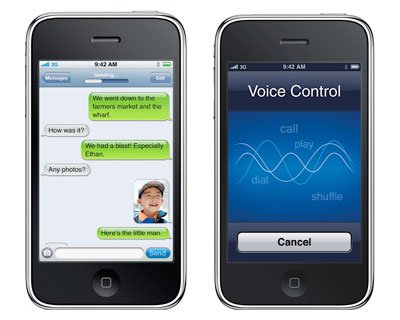
除此之外,MMS 支援與語音播放也在 iOS 3 中到位。
iOS 3.2|關鍵詞:iPad
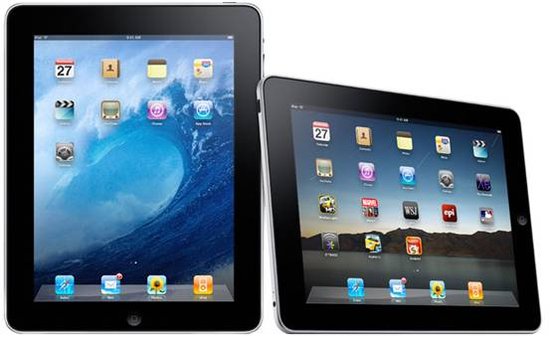
iOS 3.2 的主要任務,是為系統加入匹配 iPad 螢幕解析度的必要改動,包括橫向主螢幕與新的彈出式對話框等。
大螢幕 UI 範例
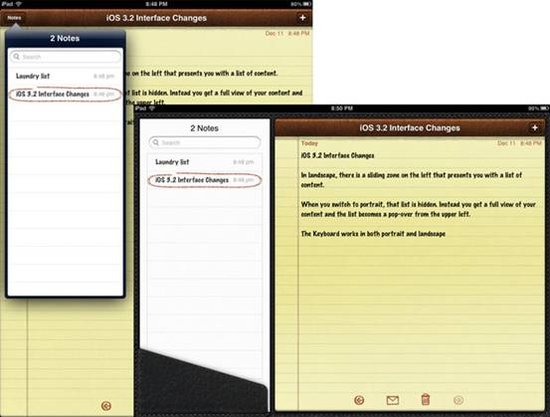
把 iOS 帶到 iPad,蘋果並不是簡單地放大 iPhone 的介面,而是加進了專為大螢幕設計的改動,其中最明顯的是左側邊欄。一般應用有一個可供選擇的內容清單,選完再進入內容頁;iOS 3.2 把清單放在左側、內容直接顯示在右側,省掉了返回這一步。而 iPad 轉為直向後,內容改以全螢幕呈現,清單並未藏進返回鍵,而是以彈出形式出現。
新的應用設計
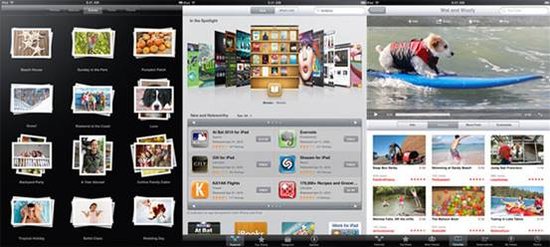
不少原生應用也獲得了 iPad 專屬調整:Safari 多了獨立書籤欄,App Store 加入 CoverFlow 效果,照片以堆疊方式組織,音樂應用大幅簡化,設定則改為雙面板顯示。最重要的是,這些應用看起來不是被硬「拉大」到 1024×768,而是獲得了更自然的重新配置。
擬物化
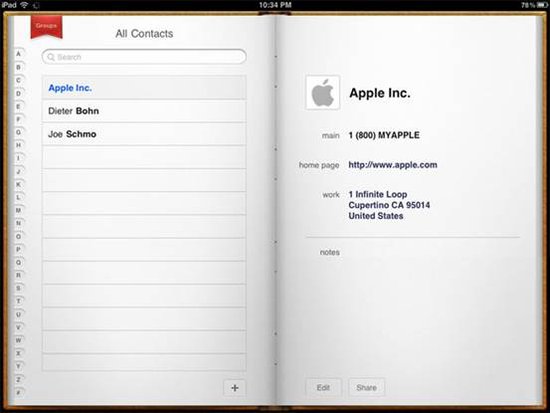
這個後來為 iOS 用戶所熟知的風格,正是在 iOS 3.2 引入的。它為許多原生應用加入仿造現實物件的外觀,雖然不少人覺得看起來陳舊,但更大的問題在於:這種寫實風格與介面功能之間並無必然關聯——通訊錄看起來像一本書,卻翻不了頁。
iOS 4|關鍵詞:多工
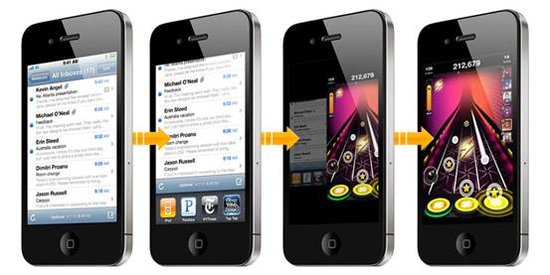
iOS 4 於 2010 年 6 月登場,任務是為進階用戶補上更多能力:多工、應用資料夾、Wi-Fi 個人熱點、拼字檢查、自訂 Spotlight 搜尋範圍(網頁與維基百科)、統一收件匣,以及支援多個 Exchange 帳戶。
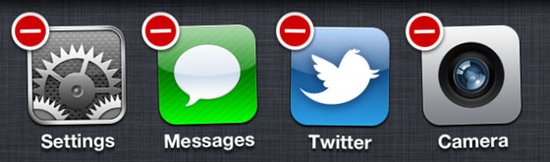
多工自然是最大賣點,不過技術上 iOS 4 並不支援真正意義的多工,也就是不允許應用隨意在背景執行。
除了多工,iOS 4 還帶來幾項創新:
FaceTime
為了用上 iPhone 4 的前相機,蘋果推出 FaceTime 視訊通話。他們不是第一家做視訊通話的,但 FaceTime 品質與易用性都優於同類功能,介面也相當簡潔。
資料夾
iOS 4 終於讓主螢幕可以建立資料夾。做法極簡單:把一個應用圖示拖到另一個上即可成形。這項介面創新後來也被 Android 4.0 效法。
Retina 顯示螢幕
iPhone 4 換上更快的處理器與 Retina 螢幕,開發者因此得以製作更精緻的應用。由於 Retina 的解析度正好是舊 iPhone 的兩倍,開發者不必急著改版也能暫時沿用。
生產力功能
iOS 4 或許仍吸引不了死忠黑莓用戶,但蘋果持續透過功能堆疊慢慢補齊:支援多個 Exchange 帳戶、統一收件匣,系統級拼字檢查首次出現,行事曆可隱藏個別條目,訊息應用也獲得了搜尋能力。
iOS 5|關鍵詞:Siri、通知中心與更多

和 iOS 3 一樣,iOS 5 伴隨另一款帶「S」的 iPhone 登場;也同樣,它的新功能多到族繁不及備載。如果說在智慧型手機大戰中,蘋果的硬體是鐵砧,那 iOS 5 就是他們用來鑄造市佔的鐵鎚。
Siri
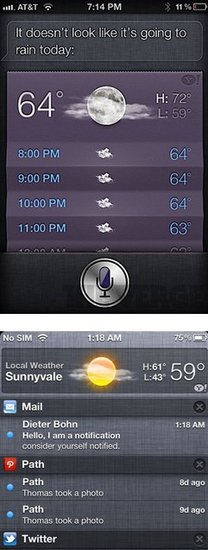
這位「虛擬助理」取代了原本的語音控制,帶來一些頗有趣的互動。Siri 允許你直接問問題,並以自然語言回覆建議,能與系統各處通訊,也支援語音轉文字。但作為測試版功能,它並不完善:有時連不上網路而無法識別或轉錄,回覆的內容偶爾也很天馬行空。
通知中心
運作方式與 Android 類似:從螢幕頂端下滑查看未讀通知,或點旁邊的小「×」把單則通知清掉。
iMessage
憑藉 iOS 5,蘋果開始蠶食運營商的營收,同時挖黑莓 BBM 的牆角。與 BBM 類似,iMessage 能顯示送達回執並傳送多媒體訊息;不同的是它完全免費,且能在使用者所有 iOS 裝置間自動同步——但交流對象僅限 iOS 用戶。
免電腦啟用
iOS 5 取消了「必須連電腦才能啟用裝置」的限制,這對使用者是一大解放。
iTunes Wi-Fi 同步
Wi-Fi 同步預設僅在充電時進行,實際運作效果相當好。
OTA 升級
很難相信直到 iOS 5 蘋果才帶來 OTA 升級——iOS 裝置的系統更新自此真正擺脫了電腦。
iCloud
最後,iOS 5 帶來了取代 MobileMe 的全新雲服務 iCloud。在它幫助下,裝置裡的文件與其他資料都能直接備份到雲端。在蘋果數次嘗試雲服務的歷程中,iCloud 無疑是最成功的一次。
iOS 6|關鍵詞:再見,Google 地圖
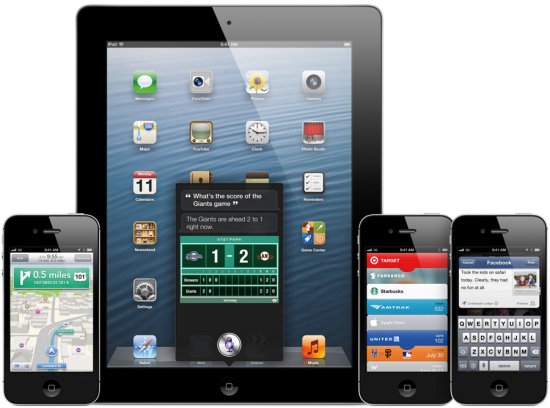
iOS 6 於 2012 年 6 月的 WWDC 發表,包含一些驚喜與一些早在預料中的改變,而反響最大的莫過於地圖應用的換血。
地圖
Google 地圖長期被視為線上地圖的標竿,自 2007 年第一代 iPhone 起就是 iPhone 的地圖服務。但由於兩家公司專利訴訟纏身,蘋果決定自建地圖。可惜問世之初錯誤百出的品質成了眾人嘲笑的對象,連時任執行長的庫克都為此發表了公開致歉聲明。
Siri 增強
新版 Siri 功能進一步擴充,可查詢體育賽事比分、賽程、球員數據以及餐廳評論。
通知中心
全新「勿擾模式」被加入通知功能,可設定一段不想被打擾的時段。此外,下拉通知選單中也能快速更新社群狀態。
Passbook
在這個蘋果的行動支付布局中,使用者可把票券、登機證與優惠券集中管理。而未來蘋果可能會為 Passbook 加入真正的行動支付能力,與 Google 錢包正面競爭。
iOS 7|關鍵詞:你好,Jony Ive
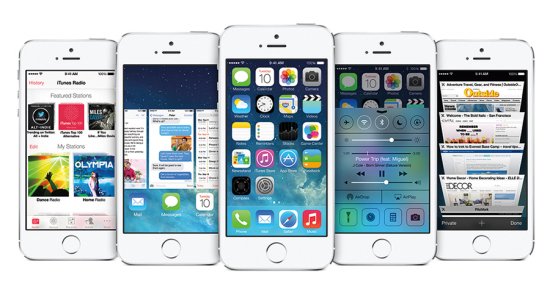
iOS 7 為這套已有些年紀的系統換了副全新面孔。除了年輕化的配色與 UI,內部也有不少改動。
外觀
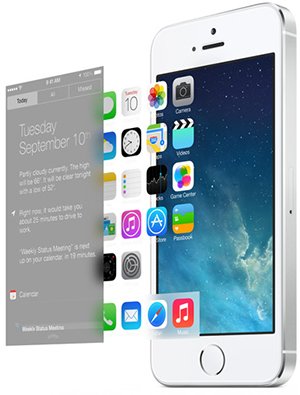
iOS 7 由 Jony Ive 主導設計。他大膽揚棄了喬布斯時代的風格:擬物化、材質紋理與光澤圖示全部退場,整體走向更現代、更扁平。
控制中心
又是一處向 Android 借鏡的設計。使用者不必再進設定翻找,從螢幕底部上滑叫出的控制中心裡,就備妥了音量與亮度滑桿、Wi-Fi、藍牙、勿擾模式等常用開關。
AirDrop
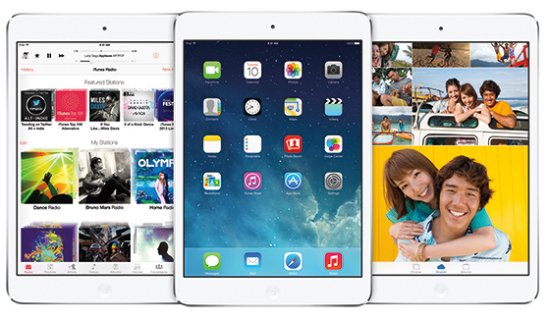
這項功能讓使用者能輕鬆與身邊的人分享照片、影片與其他檔案。它先在 OS X Mountain Lion 上首發,但你無法在 iOS 與 OS X 之間互相傳檔。
iTunes Radio
這是蘋果挑戰 Spotify 與 Rdio 的作品。它允許你按需挑歌,但整體更偏向以歌曲、歌手、專輯與流派為軸線的「音樂電台」型態。
相機與照片
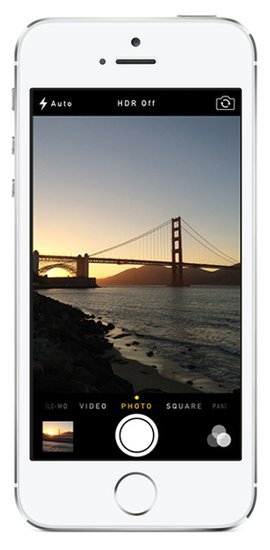
新的相機應用不再那麼「傻瓜」,使用者可調整部分拍攝參數並套用內建濾鏡;照片應用則加入依事件或地點分類的整理方式,瀏覽自己拍的照片更直觀。
多工
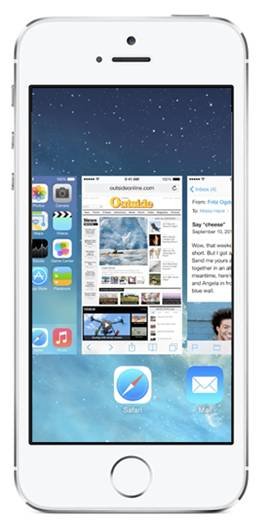
這項功能在 iOS 7 大幅升級。雙擊 Home 鍵後會開啟全新介面,同時顯示各應用的圖示與縮圖;關閉應用的方式也更直覺——把縮圖往上滑掉即可。
Touch ID

iPhone 5S 的生物辨識感測器,標誌著一種新安全措施的到來。Touch ID 允許使用者用指紋解鎖裝置,或在購物時取代 Apple ID 密碼,省下不少時間。
接下來還有什麼?
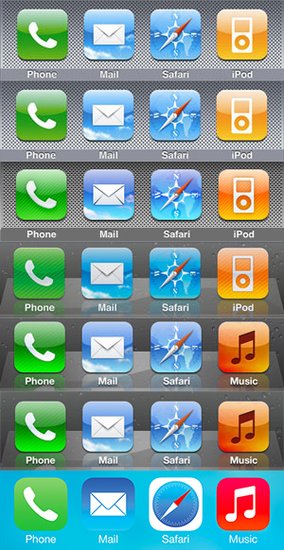
視覺革新如今已經完成,Jony Ive 也終於有餘裕去重新思考「人與智慧型手機該如何互動」。過去幾年,蘋果不急著往市場丟新點子,而是把時間留給更大的變革。無論未來走向何處,蘋果敢於揚棄陳舊設計的決心,至少讓人有理由期待:更大的改變還會到來。
- 上一篇文章: iPhone 5s 各購買渠道價格比較:官網、電商、運營商怎麼挑
- 下一篇文章: 六個理由,勸你先別急著升級 iOS 7