
疑難雜症一次解:iPhone進入DFU模式的三種方法
你可能聽說過 iPhone 的 DFU 模式。DFU 的全稱是 Development Firmware Upgrade,顧名思義就是 iPhone 固件的強制升降級模式。舉例來說,當你在降級 iPhone 固件時遇到「錯誤(1)」或「錯誤(6)」,就必須讓 iPhone 進入 DFU 模式,才能完成降級。
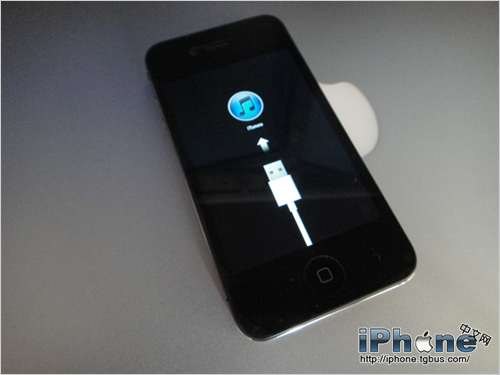
以下整理三種進入 DFU 模式的方法(適用 iPhone、iPad、iPod touch):
方法一:正常恢復
這是我們在一般解鎖教程中最常用的恢復固件方式。
1. 將 iPhone 關機。
2. 同時按住開機鍵與 Home 鍵。
3. 當看到蘋果 LOGO 時,鬆開開機鍵,並繼續按住 Home 鍵。
4. 開啟 iTunes,待其提示進入恢復模式後,按住鍵盤 Shift 鍵並點擊「恢復」,選擇相應固件進行恢復。
方法二:黑屏恢復
1. 用 USB 線把 iPhone 連上電腦,你會聽到電腦連接成功的提示音。
2. 先將 iPhone 關機,你會聽到電腦連接失敗的提示音。
3. 同時按住開機鍵與 Home 鍵,持續到第 10 秒時立即鬆開開機鍵,並繼續按住 Home 鍵。
4. 這時 iTunes 會自動啟動並提示進入恢復模式(iPhone 會一直保持黑屏)。此時按住 Shift 鍵點擊「恢復」,選擇相應固件即可。
方法三:不按任何鍵進入 DFU 模式(僅限 Windows 系統)
1. 先下載 DFU 軟件。
2. 在電腦上找到下載的文件並解壓,務必放到 c:/dfu/ 目錄下。
3. 把 iPhone 連上電腦,若 iTunes 彈出請將其關閉。
4. 現在可以運行 DFU 軟件了。
5. 輸入「c:/dfu/dfu iBSS.m68ap.RELEASE.dfu」(不含引號)。
6. 耐心等待,直到 iPhone 出現白屏狀態。
7. 現在你就可以開始降級了。
除了 .dfu 文件,其他 DFU 相關文件你都可以在 ibrickr/ibus 中找到。
- 上一篇文章: 刷機必看:手把手教你快速恢復iOS 7.0.4固件
- 下一篇文章: 免越獄也能行:自製並設定iPhone 5s/5c專屬鈴聲