
勇敢嘗鮮:iPhone 4 iOS 7.1不完美越獄圖文教程
每逢蘋果推出重大更新,總有不少用戶關心新版本能否越獄。當我們緊盯國外大神動態的同時,一位ID為「Hi張耀澤」的果粉分享了一份來自俄羅斯大神 Smolk 的 iPhone 4 iOS 7.1 不完美越獄教程,供大家先睹為快。下面小編為大家整理出來。

本次越獄的對象是 iPhone 4,其他機型並不適用。開始之前,請先備份設備資料。在安裝越獄工具前,務必在電腦上裝好 32 位的 JRE(下載地址),另外附上本次越獄工具的下載地址。
安裝好越獄軟件後,打開工具。
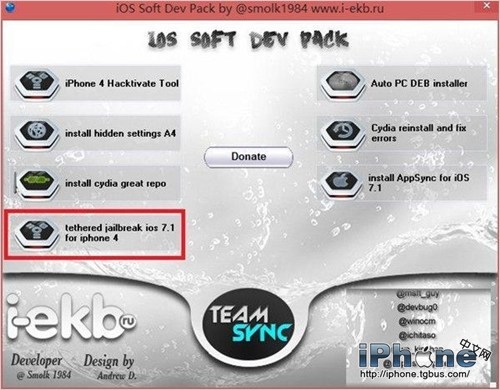
點擊紅框中的按鈕,進入下一個界面。
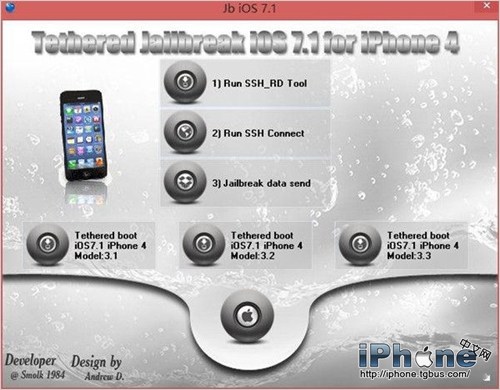
點擊豎排按鈕「1)Run SSH RD Tool」,會彈出一個窗口,這個窗口出現得稍慢,請耐心等待。
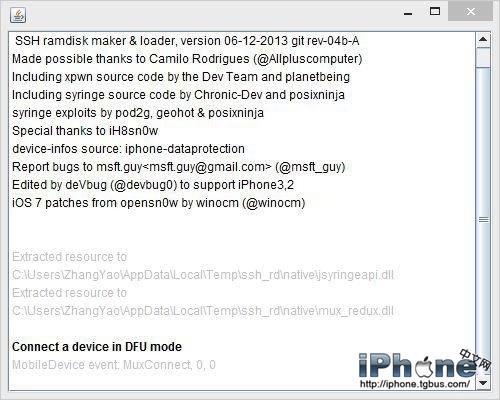
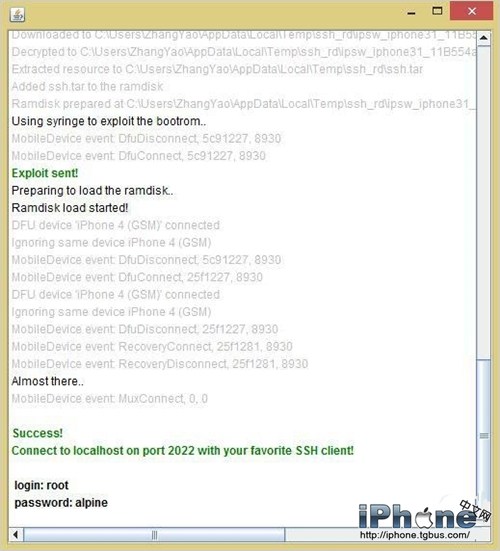
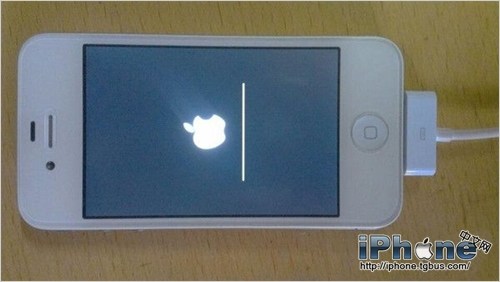
接著手動進入 DFU 模式,進入後這個白框便會開始跑代碼,直到出現綠色的 success。
此時的手機畫面如下圖所示。
出現綠色 success 後,別急著關掉上面的白色窗口,點擊豎排按鈕「2)Run SSH Connect」,這時會開啟一個黑色窗口。
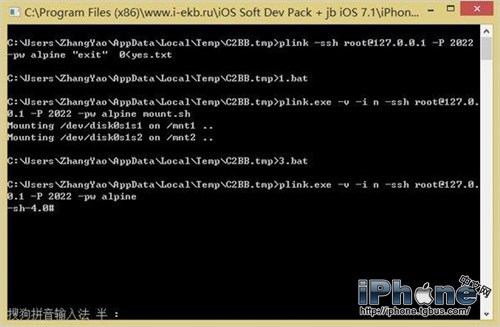
請仔細查看這個黑色窗口中是否出現以下兩行代碼:
Mounting /dev/disk0s1s1 on /mnt1 ..
Mounting /dev/disk0s1s2 on /mnt2 ..
如果沒有,請反覆點擊「2)Run SSH Connect」,直到黑色窗口出現這兩行代碼為止。
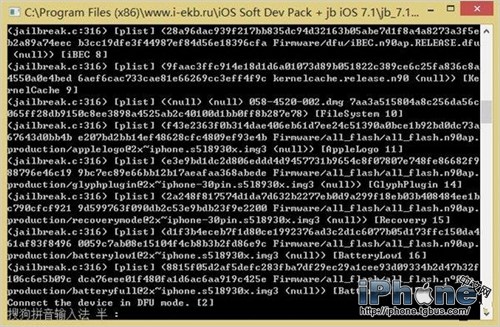
一旦出現這兩行代碼,同樣不要關閉黑色窗口,接著點擊按鈕「3)Jailbreak data send」,這會再開啟一個黑色窗口,代碼跑完後會自動關閉。
如果沒有自動跑完(小編越獄時就沒有提示輸入),而是提示你輸入,這裡先輸入「Y」,接著會讓你輸入 username,鍵入「root」,之後要求輸入密碼時直接按回車,會提示錯誤。這時別理會,繼續按回車,連按五次後便會進入越獄數據上傳階段,接下來靜待完成即可。全部自動完成後,窗口 1、2、3 會自動關閉。
等所有窗口關閉後,手機會重啟,接著出現「USB 連接 iTunes」的圖案。這時依照你手機的 model,選擇越獄工具上對應的橫排按鈕,model 可以在手機背面查看。
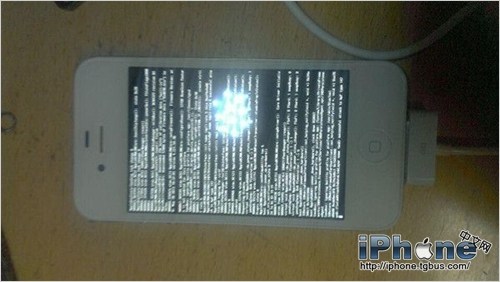
代碼跑完會重啟,但重啟後你會發現並沒有 Cydia 圖標。別著急,把手機放著別動,約四五分鐘後手機會自動重啟,再次出現「USB 連接 iTunes」的圖案。這時再次點擊越獄工具上的橫排按鈕,重新進入 DFU 模式,重啟之後你就能看到 Cydia 圖標了。但還是別急,兩三分鐘後會 respring,之後你會發現已安裝的應用都不見了——別慌,它們會慢慢回來。到這一步,你就可以進入 Cydia 了,越獄完成。
據這位果粉提醒,插件一定要小心安裝,一旦不相容就會陷入無限白蘋果的窘境。百度輸入法、kuaidial、controltask、ccsettings、中國農歷這幾款插件是可以放心使用的。若真的無限白蘋果,就只能重刷了。另外,越獄後不要用 iTunes 恢復備份,否則也會白蘋果。
手機每次重啟,或沒電關機後開機,都需要透過引導。引導方法是:點擊越獄工具上的橫排按鈕進入 DFU,等待手機跑完代碼並重啟,重啟之後還會再注销一次。
最後,小編要特別提醒大家:刷機有风险,越獄需謹慎。何況這次的越獄流程較為繁瑣,僅推薦動手能力較強的果粉嘗試。
- 上一篇文章: 技巧公開:在iOS 7.1桌面上打造「文件夾套文件夾」
- 下一篇文章: 告別單調桌面:用海馬蘋果助手輕鬆更換iPhone壁紙