
iPhone如何遠端控制電腦?遠端開機設定教學
相信大部分機友都知道iOS裝置能當作遙控器使用,但要如何用它來「遠端開機」呢?這一點可能還有不少朋友不太了解。以下就分享iPhone如何遠端控制電腦,並整理遠端開機的設定方法,有需要的朋友可以參考。
【iPhone遠端控制電腦開機方法】
1、電腦設定
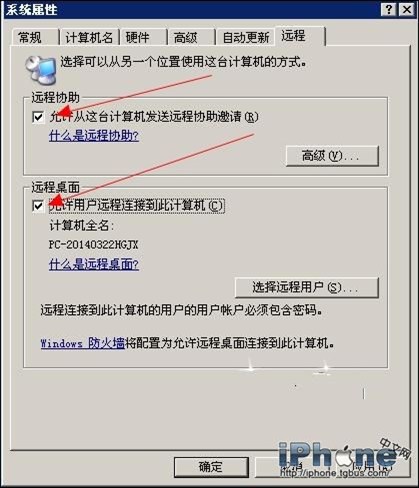
一、開機時持續按Del進入BIOS設定介面,找到Wake on LAN或Wake on PCI並設為Enable,然後關閉主機板上的節能選項。(電腦需接網路線才能被喚醒,路由器不能關。)接著進入桌面,右鍵「我的電腦-內容-遠端」,勾選遠端控制選項,如下圖。
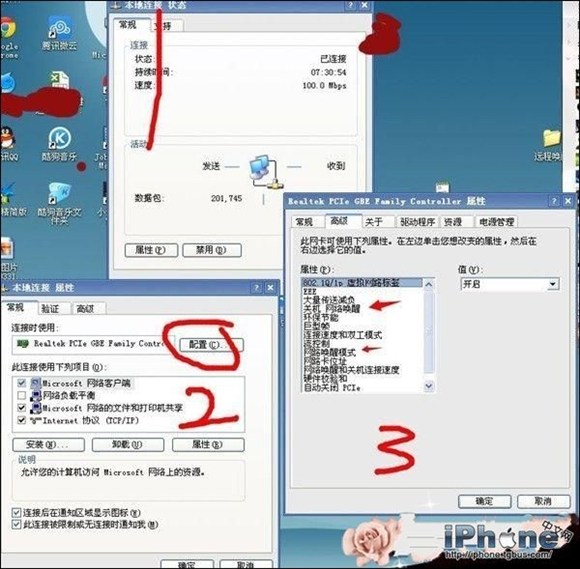
二、設定網卡的Wake on LAN選項,進入「本機連線-內容-設定網卡」。
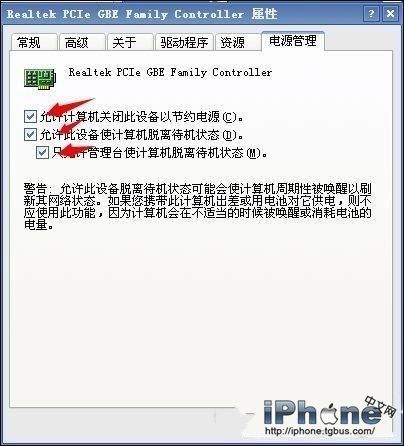
三、開啟Wake on LAN與電源管理選項,另外網卡要設為手動取得IP,至此電腦設定完成。
2、路由器設定
於瀏覽器網址列輸入192.168.1.1進入路由器,輸入帳號密碼(預設多為admin,以下以TP-Link為例)。
1)設定連接埠映射,IP填電腦IP、連接埠3389、協定全部通過。

2)設定IP與MAC綁定,把電腦IP與網卡MAC綁定,以便路由器轉發封包。

3)設定動態DNS(如花生殼),註冊登入即可,成功後請記下畫面中圈起的網域名稱,後續設定會用到。

3、iOS裝置上設定
在App中搜尋desktop connect下載安裝,進入後點add computer-rdp/vnc(任選其一),name隨意填,address填花生殼綁定的網域。
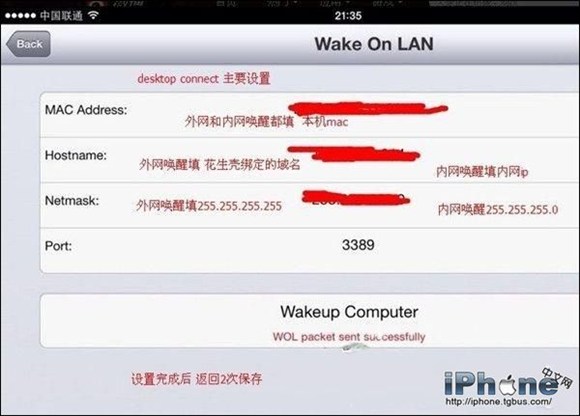
最後設定Wake on LAN。這裡的「本機MAC」指的是電腦網卡的MAC,可在路由器中查到,或於「開始-執行」輸入ipconfig /all查看,設定完成後記得返回兩次並儲存。
全部設定完成後關掉電腦,打開desktop,進入你設定好的電腦,點setting-wake on lan,按下wakeup;當畫面顯示wol、packet sent successfully,即代表喚醒封包已成功送出。
以上就是iPhone遠端控制電腦開機的完整方法,有需要的朋友可以參考看看,希望對大家有所幫助。
- 上一篇文章: 玩轉App:用手機購買2014北京車展門票攻略
- 下一篇文章: iPhone/iPad/iPod touch保固政策全整理