
Mac教學:在Dock上即時查看CPU使用率
編輯:iOS 相關教學
身為Mac入門用戶,還是有必要了解裝置目前的運轉狀況。這裡教大家一個簡單的方法:用Mac系統內建的「活動監視器」,在Dock上顯示CPU使用率,還能順手關掉狂佔資源的進程。
開啟系統內建的「活動監視器」(找不到的話,點擊螢幕右上角放大鏡搜尋),把它最小化到Dock上,右鍵點擊Dock圖示,選擇「顯示CPU使用率」,這樣就能隨時掌握CPU狀況,而且是分核心顯示的。
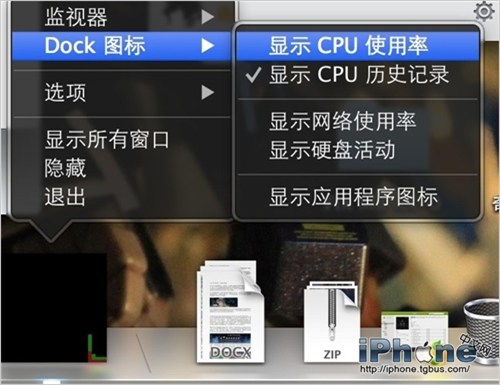
當然,你也可以讓活動監視器的Dock圖示改為顯示記憶體、硬碟、網路等狀態,不過多數人最在意的應該還是CPU使用率。
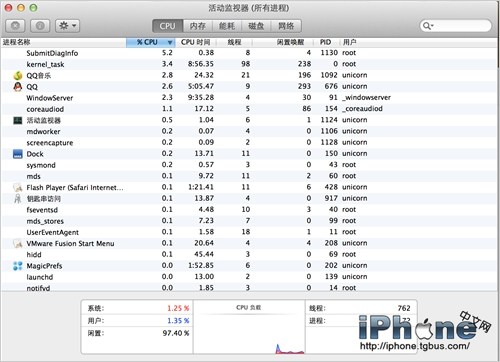
除了監控CPU,當你發現它飆高時,也能順手退出狂佔資源的進程。點開活動監視器,點一下頂部的「CPU」標籤讓進程依使用率排序。大多數情況下,元兇都是Flash(有時還會「喬裝」,例如下圖的「Firefox Plugin Process」,其實就是Flash插件)。選中它後點擊左上角的「結束進程」就行了。
- 上一篇文章: Mac教學:讓隱藏的視窗在Dock圖示上「虛化」
- 下一篇文章: Mac教學:用鑰匙串加密保存私密資訊