
小白福音:用隨身碟打造 OS X 安裝啟動盤(含分區)
編輯:iOS 相關教學
製作 Mac 系統啟動碟需要 4GB 以上空間,4GB 隨身碟不夠,16GB 只用來放系統又太浪費。解法是分區:一部分當安裝碟,其餘當一般檔案隨身碟。
第一步:取得系統映像
先下載對應版本的 Mac OS X 安裝檔(本文以 10.9.2 為例),可直接從 App Store 下載。下載後不要安裝,到 Finder 找到安裝程式並按右鍵-「顯示套件內容」-Contents-SharedSupport,裡面會有一個 InstallESD.dmg,雙擊掛載它。
第二步:替隨身碟分區
以下用 16GB 隨身碟示範。
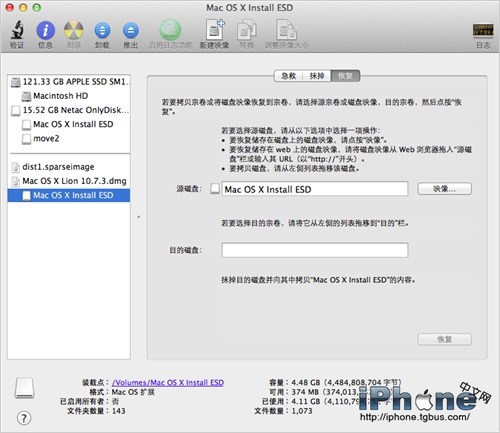
在「實用工具」中打開「磁碟工具」,左側會列出隨身碟與剛掛載的 dmg。
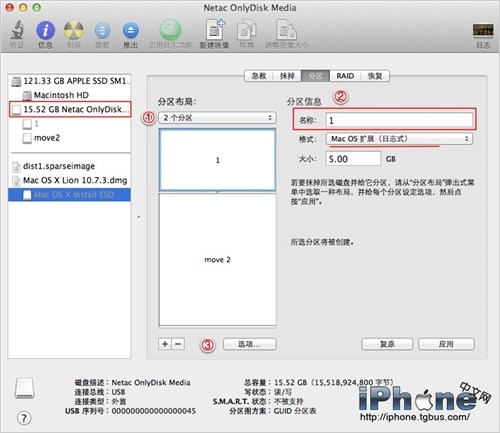
選中隨身碟,切到「分區」:① 分區數量設為 2,分別命名(例如 1 與 move2)。
② 選中第一個分區,格式設為「Mac OS 擴充格式(日誌式)」,大小 5GB(實際約佔 4.3GB,預留空間給未來版本)。
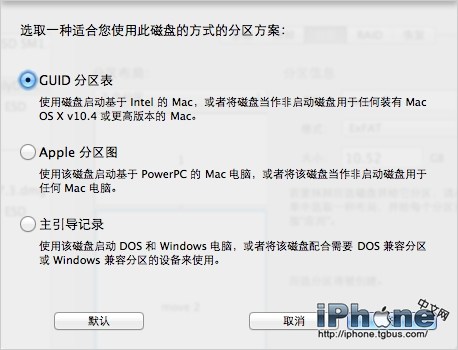
③ 點「選項」,分區配置選「GUID 分區表」,第二個分區也一樣。
第二個分區 move2 的格式選 MS-DOS (FAT),在 Windows 上就是 FAT32,方便跨平台搬檔。
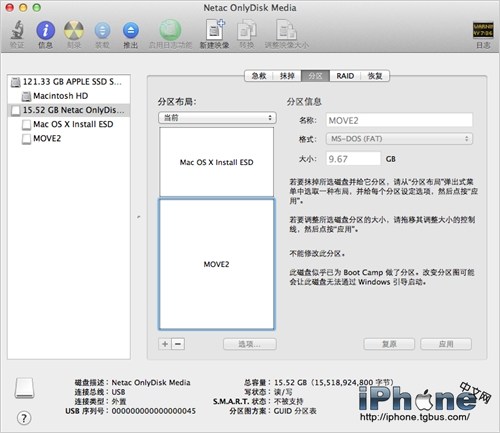
兩區都設好後按「套用」,等待格式化完成。
第三步:把系統寫入隨身碟
選中 Mac OS X Install ESD,切到右側的「回復」,確認來源是 InstallESD,再把隨身碟的第一個分區拖到「目的地」,按「回復」。
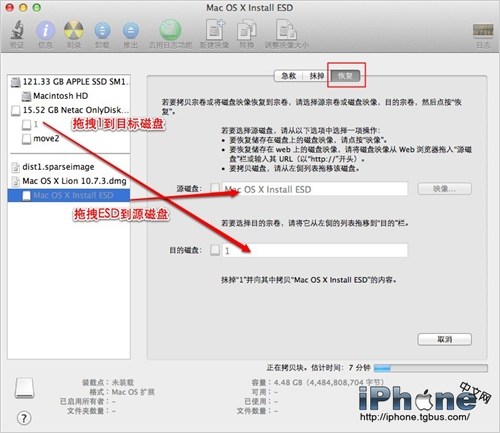
等它跑完,分區 1 的名稱會變成 Mac OS X Install ESD,安裝碟就完成了。
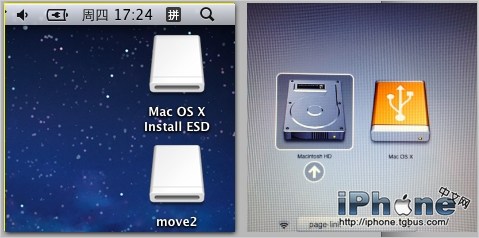
接著插著這支隨身碟開機並長按 Option,選擇黃色的「Mac OS X」即可進入安裝程式,不必再忍受網路遠端安裝的龜速。
注意:分區會清除隨身碟上的全部資料,操作前請先備份。
- 上一篇文章: 【小白福音・iOS 篇】OTA 無線推送升級圖文教學
- 下一篇文章: 【小白福音・Mac 篇】寄封信就讓 Mac 進入休眠