
【新手教學·Mac篇】OS X下修改系統Hosts檔
編輯:iOS 相關教學
hosts檔相當於一份「網址-IP」對照清單,作用近似本機DNS。修改Mac上的hosts檔,就能藉此調整部分網站的存取、攔截特定站點(例如某些正版驗證位址),或強制從指定IP下載檔案等。以下介紹在Mac OS X中修改hosts檔的方法,操作簡單,且不需安裝第三方軟體。
方法一(此法最基礎但相對繁瑣;若不想了解原理,可直接跳到下方更方便的方法二):
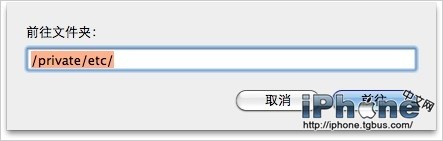
hosts檔位於Mac的 /private/etc/hosts 路徑下,但你在Finder裡直接找是看不到的,因為它屬於隱藏項目。可先點選Finder,於頂部選單選擇「前往」-「前往檔案夾」,貼上「/private/etc/」這個路徑(不含引號)。
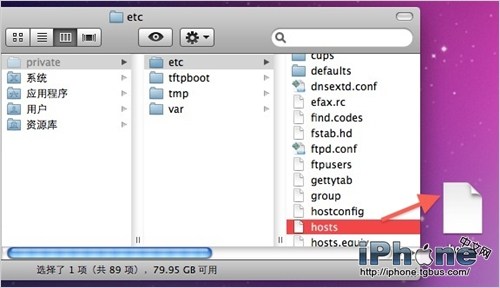
這時就能看到資料夾內的檔案,找到「hosts」檔並複製一份到桌面,用Mac OS X內建的文字編輯器開啟編輯。加入你要存取(或攔截)的網站對應資訊後儲存,再拖回Finder的 /private/etc/ 資料夾即可。拖回時Mac會跳出提示,點擊「認證」並輸入電腦密碼即可。
方法二:
開啟終端機(找不到時,點擊Mac螢幕右上角的放大鏡,用Spotlight搜尋「終端」兩個字),貼上以下指令,即可直接用文字編輯器開啟hosts檔,修改後儲存即可。
sudo /Applications/TextEdit.app/Contents/MacOS/TextEdit /etc/hosts
- 上一篇文章: 【小白福音・iOS 篇】查詢 iPhone、iPad 的 Wi-Fi MAC 位址
- 下一篇文章: iPhone安全使用指南:充電與電源篇