
iPhone 無法連線到 iTunes Store?九個解法逐一排除
App Store 偶爾會出狀況,最典型的症狀就是下載App時一直顯示「無法連線到 iTunes Store」。這個錯誤的成因相當分散,從網路設定到帳號資料都有可能。以下由簡到繁排列,通常在前幾項就能解決。
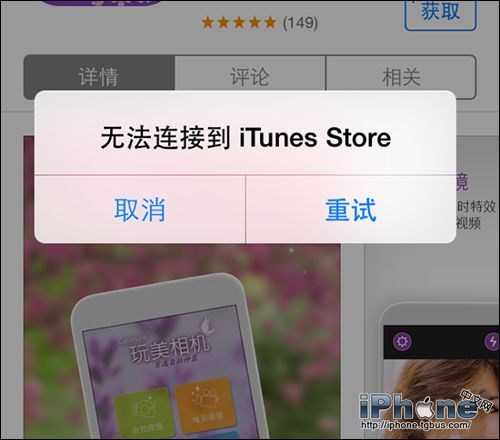
iPhone 無法連線到 iTunes Store 的解法
1. 重置網路設定。可能是網路組態出了問題。開啟「設定 → 一般 → 還原 → 還原網路設定」。這會清除已存的 Wi-Fi 密碼,之後需重新輸入。
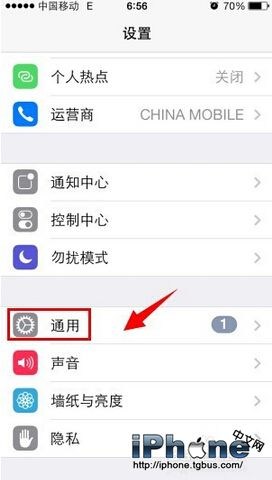
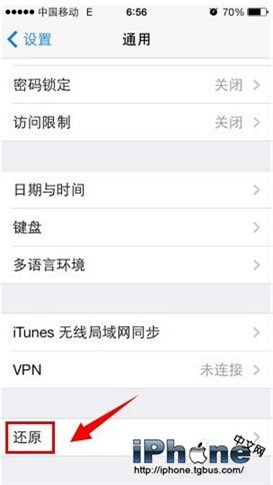
2. 重置「使用限制」。路徑是「設定 → 一般 → 使用限制」,把使用限制啟用後等約 5 秒再關閉。這個動作會讓相關的權限服務重新初始化。
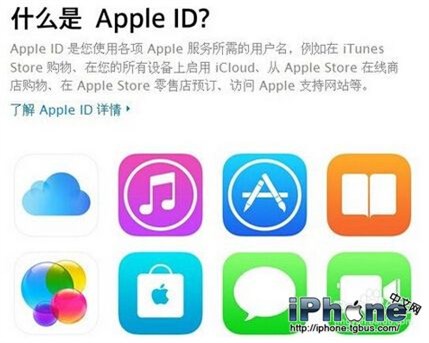
3. 更換或重登 Apple ID。註冊時部分資料沒填完整,也可能導致無法連線。試著登出再登入,或換一個帳號測試,就能判斷問題是否在帳號層級。
4. 重置目前的 Wi-Fi。「設定 → Wi-Fi」,點選目前網路右側的資訊圖示,選擇「忽略此網路」,重開機後重新加入。
5. 檢查日期與時區。「設定 → 一般 → 日期與時間」,確認「自動設定」已開啟。系統時間偏差過大會導致 HTTPS 連線憑證驗證失敗,這是很多人忽略的原因。
6. 手動改日期再改回。若時間正常仍不行,可關閉「自動設定」,把日期調到一年前,再打開App Store觸發連線;遇到錯誤提示後,把「自動設定」重新打開。反覆幾次常能讓問題消失。
7. 切換 Store 地區。在 iTunes 中變更帳號的國家/地區(例如改為美國),與 iPhone 同步一次,完成後中斷連接。再到「設定 → iTunes Store 與 App Store」登出帳號,重新打開App Store。這招的原理是強制刷新 Store 的連線狀態。
8. 改用第三方工具安裝。若急需某個App,可暫時透過第三方助手下載安裝作為應急,但要注意這類安裝方式的帳號綁定與後續更新問題。
9. 切換網路來源。關掉 Wi-Fi,改用行動數據試試。反之亦可。這能快速判斷問題在無線網路還是設備端。
如果九項都試過仍然無效,那麼剩下的可能性有兩個:你的網路供應商在該節點有連線問題,或蘋果的服務端暫時異常。這兩種情況都只能等待,可以先到蘋果的系統狀態頁面確認服務是否正常,或換一條網路(例如用手機熱點)驗證。
- 上一篇文章: iOS 8.2 怎麼升?iTunes 更新流程與前置準備
- 下一篇文章: iOS 8.2 的健身追蹤怎麼關?不想被記錄就這樣設