
iOS 8 備忘錄怎麼插入照片?圖文步驟與分享技巧
編輯:iOS 相關教學
iOS 8 的「備忘錄」有個常被忽略的升級:終於可以在文字之間插入圖片了。這聽起來小事,但對習慣用備忘錄記帳、留收據、抄白板筆記的人來說,實用度提升不少。而且因為支援 iCloud 同步,Mac 與各裝置之間都能即時看到同一份內容。
iOS 8 備忘錄插入圖片教學
1. 開啟「備忘錄」,新增一則或進入編輯頁面,在空白處點一下,上方工具列會出現相機圖示,點它並選擇「拍照或錄影」或「現有照片」。在舊版介面上,长按畫面也會浮出「插入照片」選項。
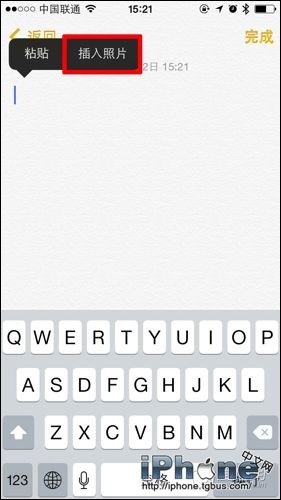
2. 進入照片選擇畫面後,挑選要插入的圖片,點右下角「使用」或「選取」;改變主意就點「取消」。

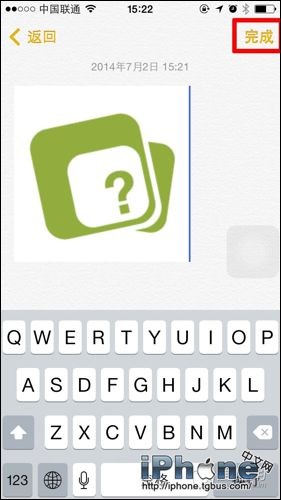
3. 圖片插入後的位置與文字一樣可以自由安排,也能隨時刪除。內容都完成後點右上「完成」結束編輯。
4. 在檢視模式下點擊圖片會進入瀏覽,长按圖片會彈出工具列,可選擇全螢幕檢視、儲存圖片、傳送給指定聯絡人、拷貝、列印等。也可以透過中間的分享按鈕,或直接用 AirDrop 傳給附近的裝置。

幾個延伸用法:插入的圖片會跟著備忘錄一起同步到 iCloud,換裝置也看得到;同一則備忘錄可以放多張圖,適合做成「開箱記錄」或「維修報價比較」;搭配相機直拍選項,你也能在備忘錄裡直接拍照上傳,不必先開相機再回頭找檔案。
當時版本的限制是圖片無法縮放、旋轉或加上標註塗鴉,需要這些功能時得先存到相簿、用「標記」功能處理完再插回來。後來 iOS 在備忘錄中加入了完整的繪圖與標記工具,這個流程就簡化很多。
- 上一篇文章: iOS 8 自動刪除舊簡訊怎麼設?讓收件匣自己整理
- 下一篇文章: iPhone 誤刪照片怎麼救?iOS 8「最近刪除」相簿救回流程