
Apple ID 密碼格式要求與註冊激活完整教學
要在 App Store 下載程式、啟用 iCloud、使用 FaceTime 與 iMessage,都少不了一個 Apple ID。對還沒有帳號的新手來說,最容易卡住的就是密碼格式。以下把註冊畫面每一欄的意義與填寫要點整理清楚。
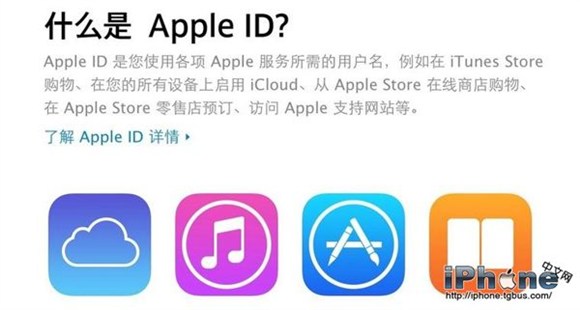
Apple ID 基本上就是你使用各項蘋果服務的帳號,範圍涵蓋 iTunes Store 購物、裝置上的 iCloud、Apple 線上商店與實體零售店預訂、Apple 支援網站等。以下以電腦註冊為例。
Apple ID 註冊與激活流程
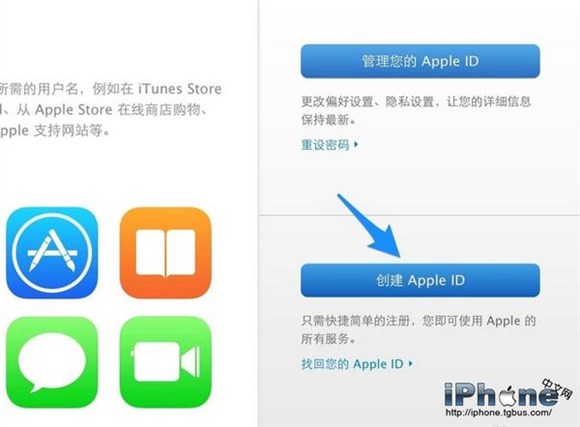
1. 開啟 appleid.apple.com,點擊「建立你的 Apple ID」。
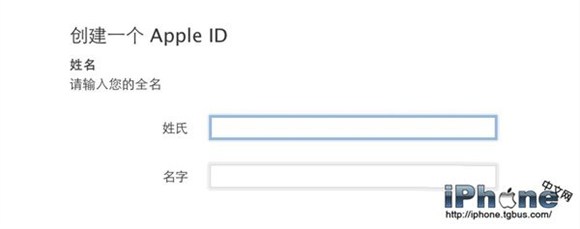
2. 姓名欄位。可以填真實姓名,不想公開的話用別名也可以,這欄不影響帳號功能。
3. Apple ID 與密碼。Apple ID 必須是電子郵件格式,Gmail、Outlook、iCloud 皆可。強烈建議用一個長期穩定、你確定能持續登入的信箱,因為忘記密碼時就靠它救援。
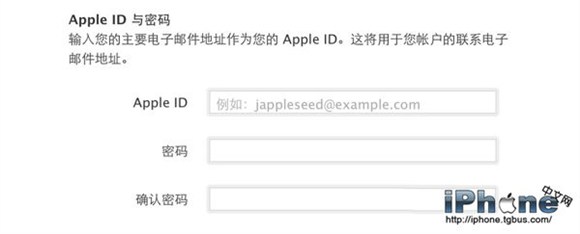
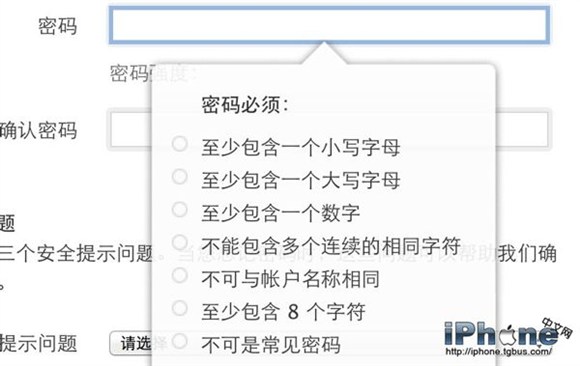
4. 密碼格式要求。系統會即時檢查,規則如下:
· 至少 8 個字元
· 至少包含一個大寫字母
· 至少包含一個小寫字母
· 至少包含一個數字
· 不可包含多個連續重複的相同字元
· 不可與帳號名稱相同
· 不可使用常見的弱密碼
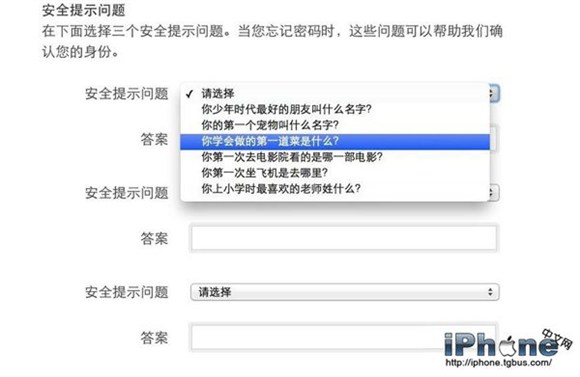
5. 安全提示問題。這組問答是帳號被盜或忘記密碼時的救援憑證。建議挑答案相對不會被他人猜到的題目,並把答案記在安全的地方——注意蘋果的答案是照原字比對的。
6. 出生日期。建議填真實日期。用安全提示問題重設密碼時,系統會要求你回答生日,亂填之後自己記不得反而麻煩。

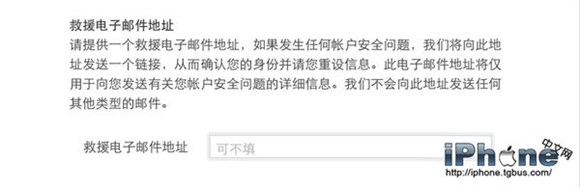
7. 救援電子郵件。此欄為選填。它的用途是:萬一你連註冊信箱都登不進去了,還能透過這個備用信箱接收重設通知。建議填寫。
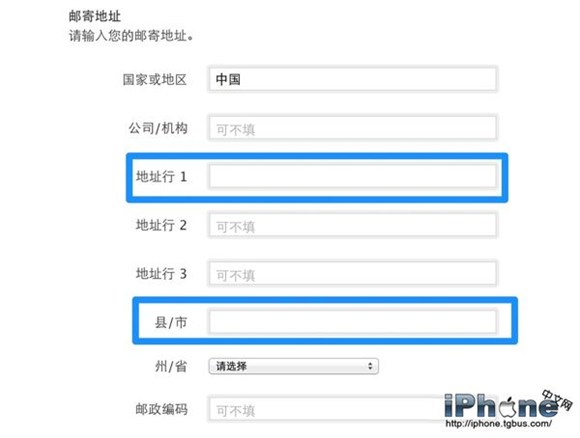
8. 郵寄地址與電話。因為 Apple ID 也能用於線上商店購買實體商品,這部分為必填。
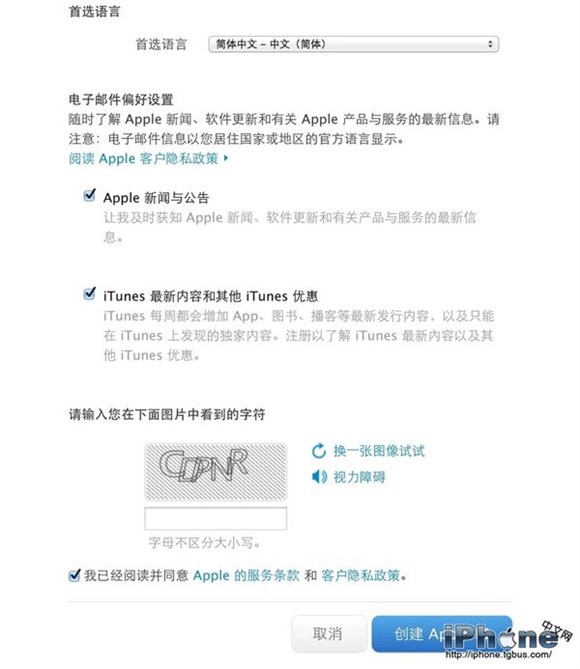
9. 最後選擇偏好語言、決定要不要訂閱蘋果產品消息,填入驗證碼並勾選同意條款,點「建立 Apple ID」。
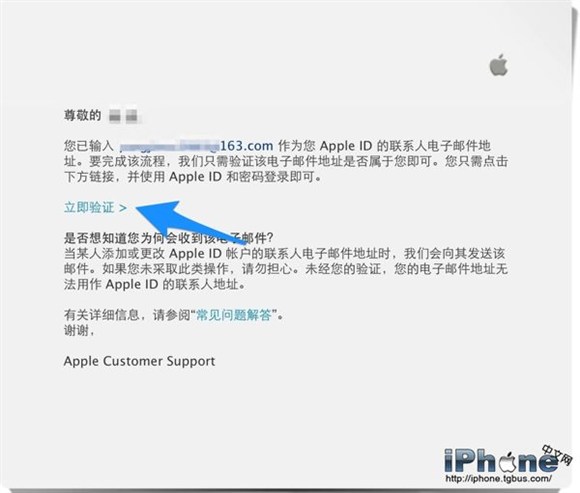
10. 系統會寄出一封驗證信。回到你的信箱,找到蘋果來信並點擊「立即驗證」。
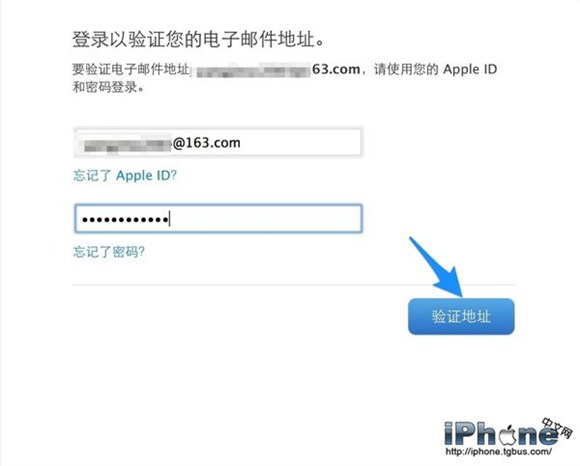
11. 頁面導向驗證畫面後,再輸入一次剛設定的 Apple ID 與密碼,點「驗證 Apple ID」。
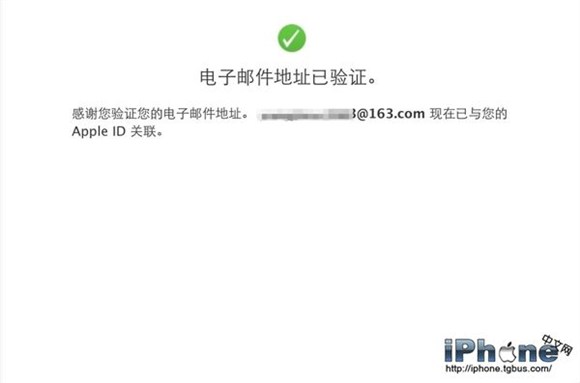
12. 看到「您的電子郵件地址已驗證」的提示,代表帳號正式啟用。
13. 註冊流程至此結束。回頭檢查一遍:密碼格式、生日、安全提示問題這三項,日後最容易出問題。
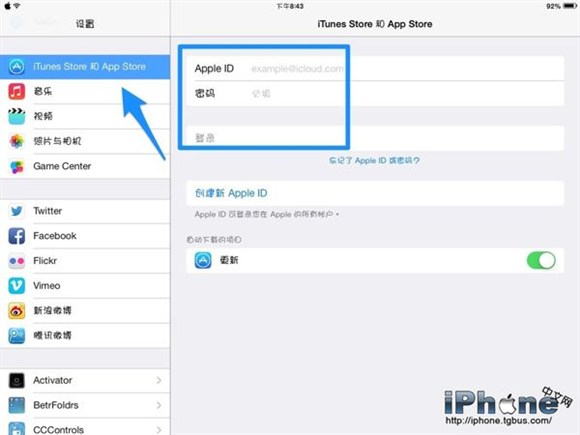
14. 最後在裝置上登入。以 iPad 為例,進到「設定 → iTunes Store 與 App Store」,填入帳號密碼,等驗證通過就能開始下載。
安全提醒:請只透過蘋果官方網站註冊,不要在來路不明的推廣頁面輸入帳號密碼,這類釣魚網站是帳號被盜的主要來源。
- 上一篇文章: Apple ID 或密碼不正確怎麼辦?用電腦重設密碼全流程
- 下一篇文章: Apple ID 被停用了怎麼辦?先找原因再解鎖