
iPhone 6 忘記鎖屏密碼怎麼辦?官方還原流程完整說明
忘記自己設定的鎖屏密碼,是很令人心焦的狀況——連續輸錯六次以上,畫面就會顯示「iPhone 已停用」。好消息是,蘋果提供了正規的還原流程;壞消息是,為了保護你的資料,這些流程都會清除機內內容。以下依你的狀況對照處理。
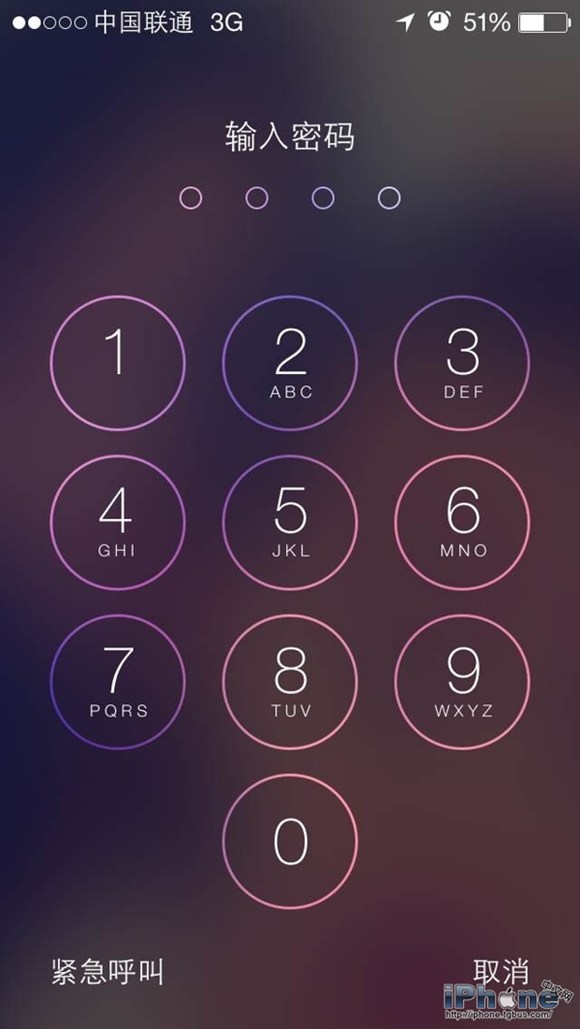
先確認你落在哪一種情況
情況 A:這台電腦以前同步過這支 iPhone。把裝置連上那台電腦並開啟 iTunes。若 iTunes 未要求輸入密碼即可存取,先做一次完整備份,接著點「還原 iPhone」,完成後再從備份恢復。若 iTunes 提示需要密碼,請改用另一台曾同步過的電腦。
小提醒:若你當初有勾選「加密備份」,密碼本身也被存進備份裡,必須先取消加密選項,才能順利還原。
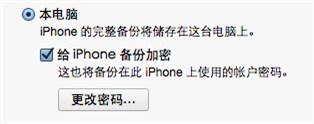
情況 B:從未與 iTunes 同步過,或無法存取電腦。此時只能抹除裝置。若你開啟過「尋找我的 iPhone」,可從 iCloud 遠端執行「抹除 iPhone」,完成後若有 iCloud 備份,可在重新設定時還原。
情況 C:畫面顯示「必須連接 iTunes」。這代表只能走恢復模式,而且這個過程無法先備份資料。步驟如下:
1. 先讓 iPhone 完全關機。
2. 用傳輸線接上電腦,但先不要開 iTunes。
3. 按住 Home 鍵不放,同時插上傳輸線,直到畫面出現「連接 iTunes」圖示再放手。
4. iTunes 偵測到恢復模式的裝置後會跳出提示,點「確定」並執行「還原」。
手動刷機的準備事項
如果你打算自己下載固件手動處理,有幾件事會大幅影響成功率:
· 使用原廠傳輸線,非原廠線材常導致中途斷線
· 選擇主機板後方的 USB 接口供電較穩定,避免用前面板或 USB Hub
· 關閉螢幕保護與休眠,部分流程耗時較長
· 保持耐心——讀取與刷寫的時間通常遠超市面上的估算
整體流程是:連上電腦後,按住 Shift(Mac 為 Option)點擊 iTunes 的「還原 iPhone」,選取對應機型的 ipsw 固件,之後全程不要拔線或強制關機。若中途中斷,重新進入 DFU 模式再來一次即可。
兩件一定要知道的事
一、資料會被清除。除非你事先備份過,否則還原後的資料無法復原。這也是為什麼「定期備份」不是老生常談,而是真正會決定你損失多少的事。
二、啟用鎖仍需要原本的 Apple ID。抹除完成後的啟用流程要求登入原先綁定的 Apple ID 與密碼。若這台機器屬於前手且未登出帳號,你無法完成啟用——這時候唯一的解法是聯繫原機主從 iCloud 移除裝置,或攜帶購買證明洽蘋果官方處理。
最後提醒:網路上聲稱能「破解鎖屏密碼且保留資料」的工具多不可靠,部分甚至需要關閉「尋找我的 iPhone」,反而讓裝置暴露在風險中。以上官方流程雖然會犧牲資料,卻是唯一安全可靠的途徑。本教程僅供參考,不熟悉刷機流程的新手建議直接前往授權服務中心處理。
- 上一篇文章: iPhone 6 搜不到 Wi-Fi、訊號老是掉?五個排查方向
- 下一篇文章: iPhone 6閃退怎麼救?完整修復思路一次看