iPhone 4S 必備操作技巧整理
以下整理 iPhone 4S 的實用操作技巧,涵蓋相機、通知、郵件、通訊錄、iMessage、Spotlight、iCloud、續航與輸入法設定。
相機與截圖
1. 鎖屏時連按兩下 Home 鍵,解鎖條旁會出現相機圖標,點擊即可快速拍照。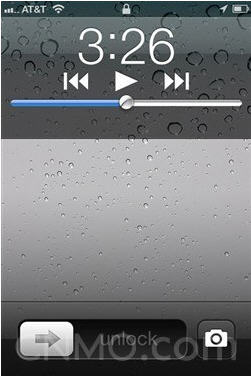
2. 拍照時可按音量鍵當作快門。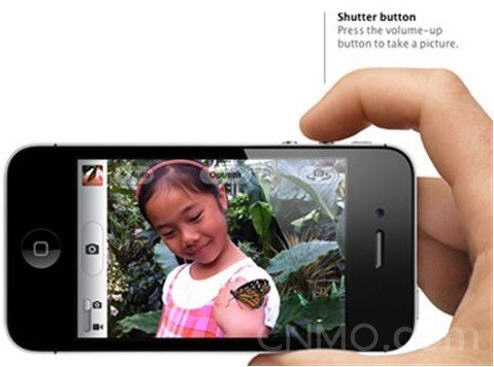
3. 相機介面中左右滑動可預覽照片。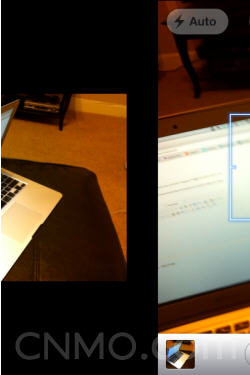
4. 同時按住 Home 鍵與電源鍵可截圖,畫面閃一下後會存入相冊。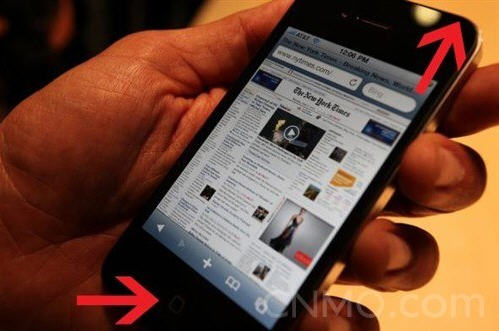
照片、通知與郵件
5. 多張照片可從相冊右上角箭頭進入,選取後共享。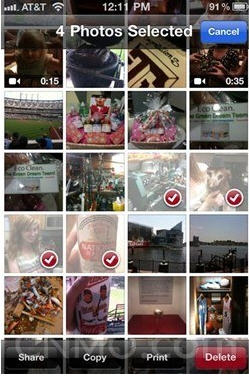
6. 新通知可用手指在彈出視窗上滑動移除。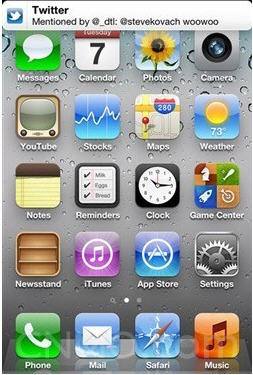
7. 從螢幕頂端向下滑動可快速查看通知與近期安排。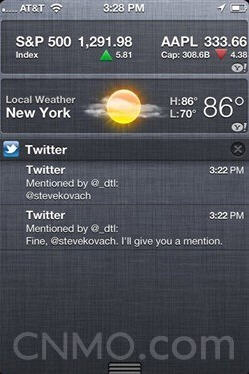
8. 郵件中若偵測到日期與時間,可點擊連結加入行事曆。
9. 編輯聯絡人時可按「+ * #」叫出暫停符號,擴充聯絡資訊。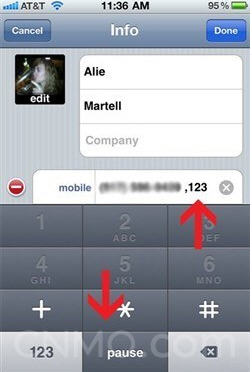
10. iMessage 可開啟已讀回執:設定 > 訊息 > 開啟已讀回執。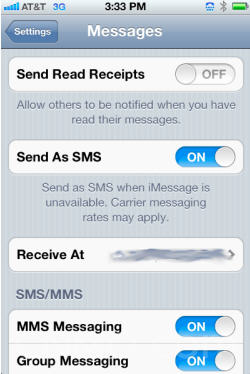
11. 在郵件或短信對話上滑動可快速顯示刪除按鈕。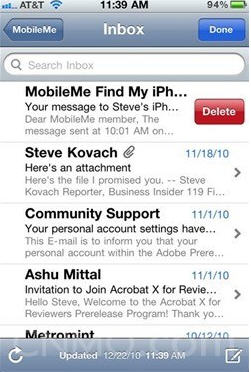
12. 通訊錄右側字母條可快速定位聯絡人。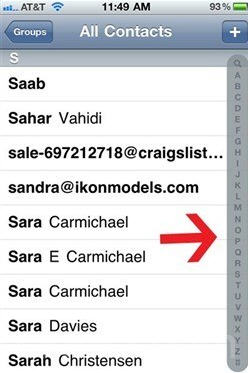
13. 設定 Twitter 帳號後,可分享照片與連結。
快捷操作與系統設定
14. 連按兩下 Home 鍵後向左滑,可鎖定螢幕方向。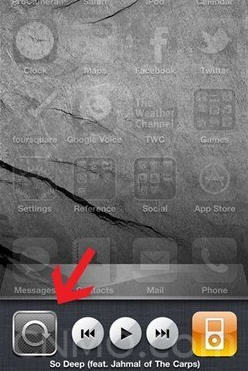
15. 閱讀長網頁時,輕點上方狀態列可回到頁面頂端。
16. LED 閃爍提醒:設定 > 通用 > 輔助使用 > LED 閃爍以示提醒。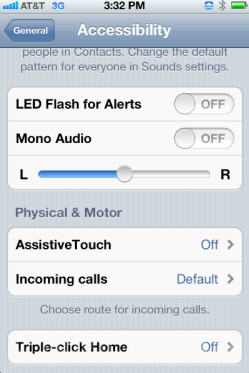
17. 短信與郵件鈴音可於設定 > 聲音中選擇,也能購買更多鈴聲。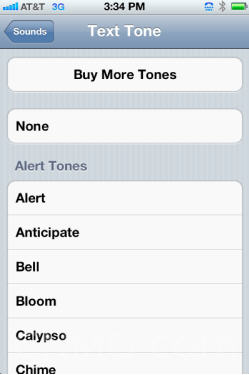
18. 連按兩下 Home 鍵叫出任務欄,長按程式可從背景移除。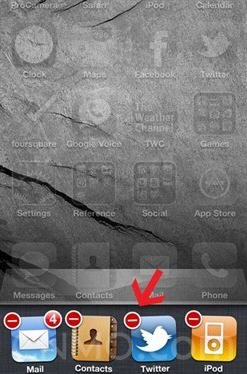
19. 可編輯使用者詞典:設定 > 通用 > 鍵盤 > 國際鍵盤 > 加入新鍵盤,再回到鍵盤編輯。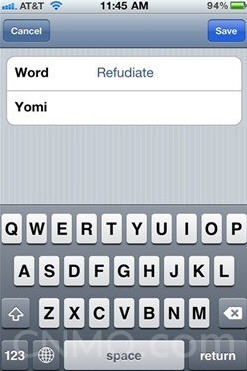
20. 應用程式自動下載:設定 > Store > 開啟自動下載項目。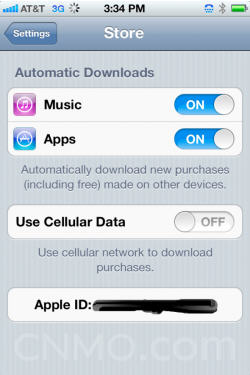
21. 按 Home 鍵可回到主畫面,再按一次可進入 Spotlight 搜尋。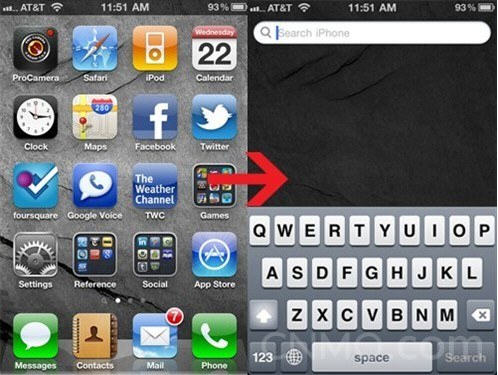
22. iCloud 備份:設定 > iCloud > Storage 與 Backup > 開啟 iCloud Backup。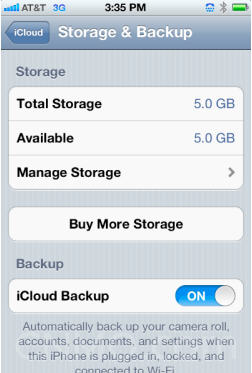
23. 長按應用圖標可進入編輯模式,拖曳圖標可整理或建立資料夾。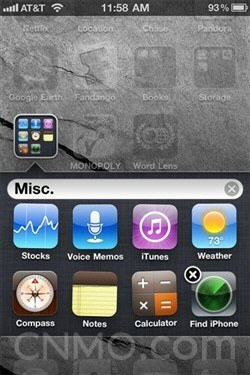
24. 關閉藍牙、推送通知等功能有助延長續航。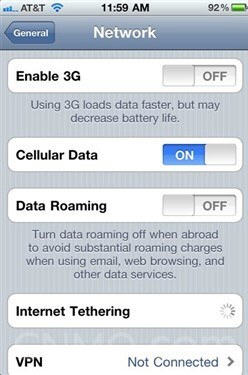
25. 連按兩下輸入框左下箭頭可鎖定大寫。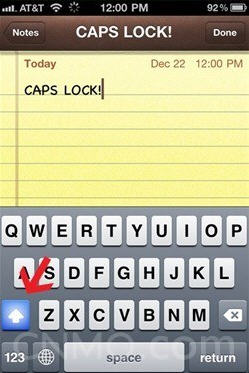
26. 隱私保護:設定 > 通用 > 訪問限制 > 啟用訪問限制 > 輸入密碼。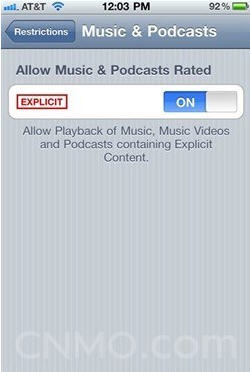
27. 自訂 Spotlight 搜尋項目:設定 > 通用 > Spotlight 搜尋 > 選擇程式。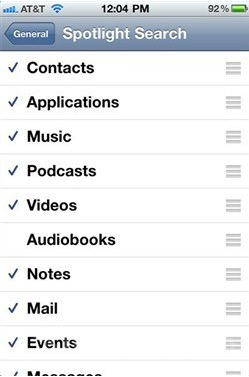
28. 重新啟動:同時長按 Home 鍵與電源鍵,直到出現蘋果標誌。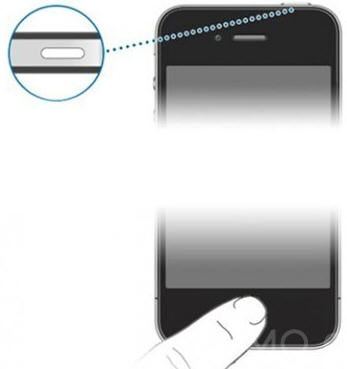
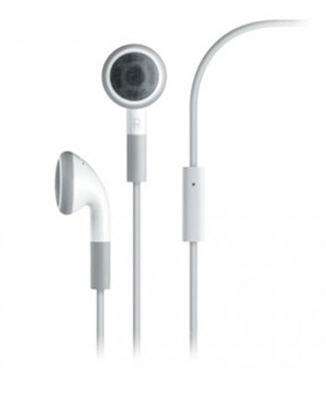
29. 耳機線控:按一下暫停,連按兩下切歌,連按三下返回上一首。