
iPhone VPN App 怎麼設定?節點匯入與連線實作
編輯:iOS 相關教學
除了手動填伺服器參數,另一種建立 VPN 連線的常見做法是直接安裝App、匯入服務商提供的組態檔,再從中挑選節點。以下以這類「一鍵連線」型的App為例說明流程。
在 App Store 搜尋並下載 VPN One Click 這類應用程式,安裝後打開會看到主畫面,上方通常會顯示目前方案的有效期限。
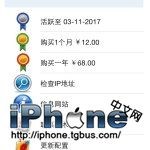
點畫面右下的下載/取得組態按鈕,跳出視窗後把輸入框內的內容替換為服務商提供給你的啟用碼或序號。
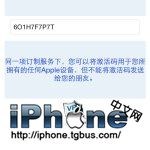
確認後系統會要求安裝「描述檔」(Configuration Profile),這是 iOS 用來批次下發 VPN 參數的機制,安裝過程需時一會兒。
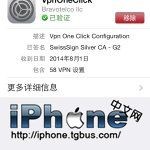
點擊「更多詳細資訊」可以檢視這個描述檔要求授予的權限,包含 VPN 組態與可能的憑證安裝。
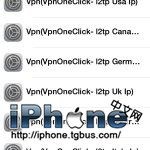
安裝完成後,App 會把大量節點一次寫入系統。接著開啟「設定」→「一般」→「VPN」,勾選其中一個節點並打開連線開關即可。
實務上的兩個提醒:其一,節點數量多不代表品質好,遇到連不上或速度不理想時,換一個地點的節點通常比反覆重連有效;其二,安裝描述檔前請確認來源可信,因為 VPN 組態能讓對方看到你的網路流量,來路不明的組態檔等於把傳輸內容交給陌生人。若你只是要連回公司或家用網路,優先使用服務商或公司 IT 正式提供的設定,會比來路不明的「節點包」安全得多。