
iPhone耗電嚴重怎麼辦?九個真正有效的高CP值設定
iPhone的續航永遠不夠用,這大概是多數人的共同心聲。以下整理九項實測有效的省電做法,從最立竿見影的開始排列,不必一次全做,挑幾項用不到的關掉即可。
一、減少鎖定畫面上的通知
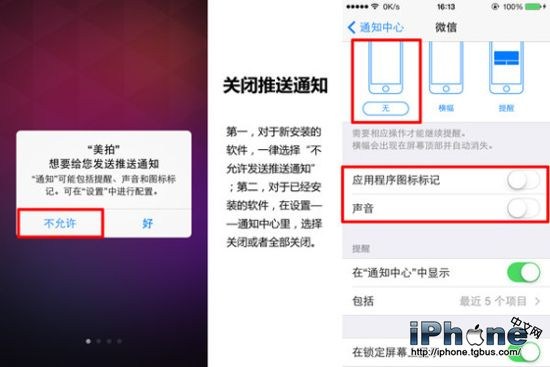
鎖定畫面能讓你一眼掌握所有提醒,但螢幕頻繁亮起相當耗電。若某些App的通知不必隨時關注,進入「設定-通知-選擇App」,關閉「在鎖定畫面顯示」。
二、先找出最耗電的App
進入「設定-一般-用量-電池用量」,就能看到各App的耗電佔比。若某個App排名異常前面而你並不常用它,刪掉它通常比調整任何系統設定都有效。
三、調低螢幕亮度
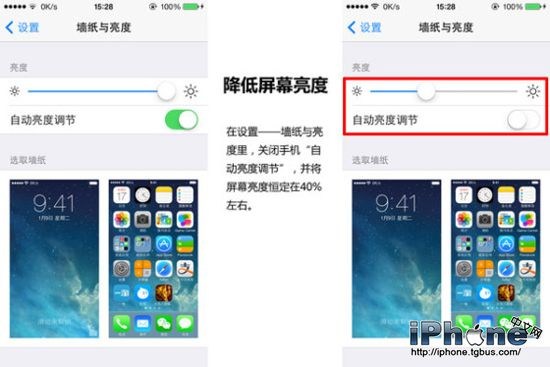
螢幕是手機上最耗電的零件,沒有例外。從螢幕底部往上滑叫出控制中心,直接拖動亮度滑桿——這也是電量告急時最該先做的一件事。
四、關閉健康與健身追蹤
iPhone 5s以上機型會在背景持續記錄你的活動數據,並同步至健康App。這個功能對部分人有用,但若不會回頭看,關掉它能省下不少電力:進入「設定-隱私-運動與健身」即可。
五、關閉App自動更新
連上Wi-Fi時,iPhone會在背景自動更新App,過程同樣吃電。建議改為充電時才更新,或乾脆手動處理:路徑是「設定-iTunes與App Store」。
六、關閉背景App重新整理
「設定-一般-背景App重新整理」裡,把用不到的App逐一關閉。這項功能讓App在你沒開啟時仍持續抓取內容,是隱形的耗電大戶。
七、關閉定位服務中的系統服務
「設定-隱私-定位服務-系統服務」藏著不少常駐的地理運算項目。除了實際需要的(如指南針校準、尋找我的iPhone),其餘可以關掉。
八、改為手動獲取郵件
「設定-郵件、聯絡人、行事曆-擷取新資料」中關閉「推送」,改為「手動」。即時收信很方便,但它要求手機隨時保持連線待命。
九、開啟低電力模式與自動亮度
電量低於20%時iOS會提示開啟低電力模式,你也可以隨時在「設定-電池」手動打開。另外,把「設定-一般-輔助使用-顯示調整」中的自動亮度開啟,讓系統依環境調整,長時間下來省下的電相當可觀。
這九項之中,前三項的效果通常最明顯。若做完之後續航仍不理想,可以回頭看電池用量排行——持續排名最高的那個App,往往就是真正的原因。