
iPhone 顯示「已停用」怎麼救?三種解鎖情境與操作步驟
連續輸錯密碼六次以上,iPhone 就會進入停用狀態,並顯示「iPhone 已停用,請於 X 分鐘後再試」。若繼續嘗試錯誤,時間會越拉越長,最後變成「iPhone 已停用,請連接 iTunes」。這時該怎麼辦?以下依三種情境說明。
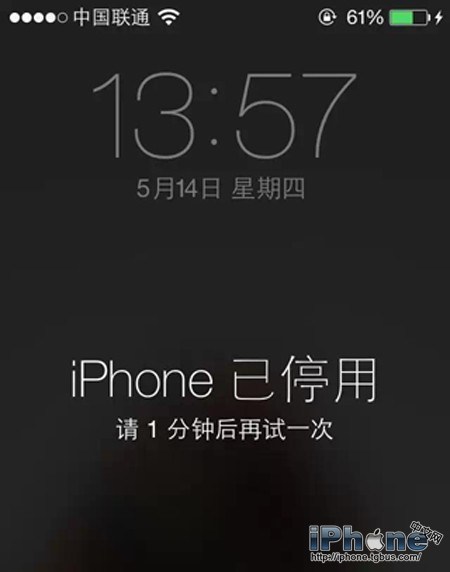
先講結論:三種解法都會清除資料。這是蘋果基於安全設計的必然結果——否則任何人撿到你的手機,只要耗時間試密碼就能打開。所以動手前請確認你有備份。
情境一:曾經與這台電腦的 iTunes 同步過
這是最順利的情況,可以直接備份後還原。
1. 用傳輸線把 iPhone 連上你平常同步的那台電腦,開啟 iTunes。
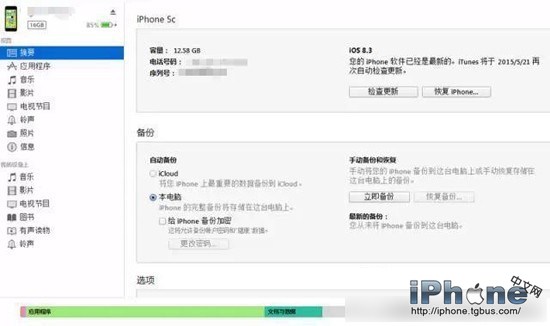
將 iPhone 連上 iTunes
2. iTunes 辨識到裝置後,先點「立即備份」,把現有資料存起來。
開始備份 iPhone 資料
3. 備份完成後點「還原 iPhone」。若 iTunes 已有對應固件會直接開始;若沒有,會先下載再安裝,時間取決於你的網路。
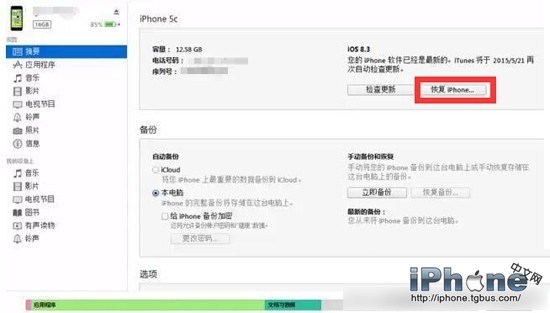
還原 iPhone 系統
4. 刷機完成後,iTunes 會詢問是否還原備份,選擇剛才那份即可。
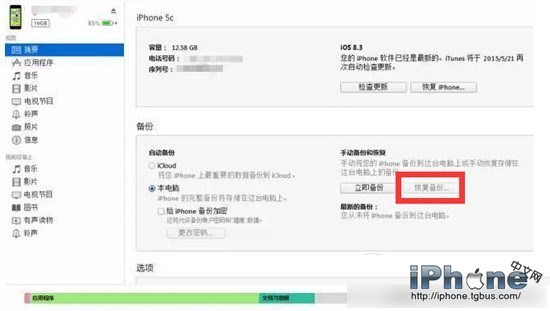
還原備份資料
補充:若iTunes 提示要你輸入密碼才能繼續,請改用另一台曾同步過的電腦。另外,若你當初勾選了「加密備份」,備份中的密碼也會被還原,需先取消加密再從備份恢復。
情境二:開啟過「尋找我的 iPhone」
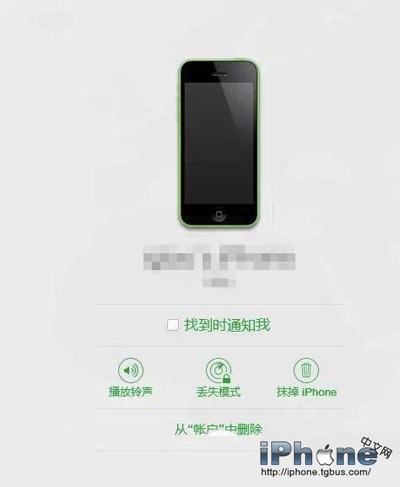
1. 在電腦瀏覽器開啟 www.icloud.com 登入你的帳號。
2. 點選「尋找我的 iPhone」。
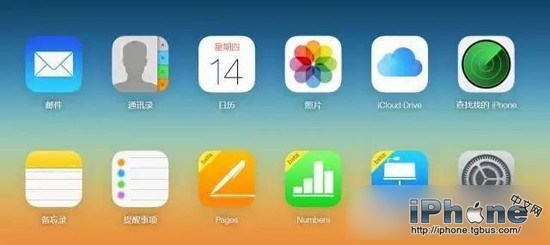
3. iCloud 會透過網路定位你的裝置,在裝置清單中選中它,按下「抹除 iPhone」。停用狀態會隨著資料一起被清除,之後依精靈重新設定即可。
注意:這 requires 裝置處於開機與連網狀態,且抹除後的資料無法復原(除非另有 iCloud 備份)。
情境三:螢幕顯示「必須連接 iTunes」
這代表裝置已完全鎖死,只能透過恢復模式處理,而且這個過程無法先備份。
1. 正常關機(按住電源鍵,滑動關機)。
2. 用傳輸線把 iPhone 接到電腦,先不要開 iTunes。
3. 按住 Home 鍵不放,同時插上傳輸線,直到螢幕出現「連接 iTunes」提示(iOS 8 之後此畫面為紅色 iTunes 圖示)再放手。

4. iTunes 偵測到恢復模式的裝置後會跳出提示,點「確定」並執行「還原」,後續流程與情境一相同。
刷機完成後的啟用流程需要插入 SIM 卡並全程連網;若原機有登入 iCloud,還得輸入原本的 Apple ID 與密碼才能通過啟用鎖——這也是為什麼購買二手 iPhone 時,一定要請賣家當場登出 iCloud。
說到底,這些麻煩都是為了防]::止手機被盜後輕易重啟。平時養成定期備份的習慣,遇到這種狀況時損失才能降到最低。
- 上一篇文章: Safari 小技巧:一鍵把手機版網頁切換成電腦版
- 下一篇文章: iPhone 落水別慌!七個步驟提高救回機會