
越獄 iPhone 空間不夠?四個真正能清出來的垃圾位置
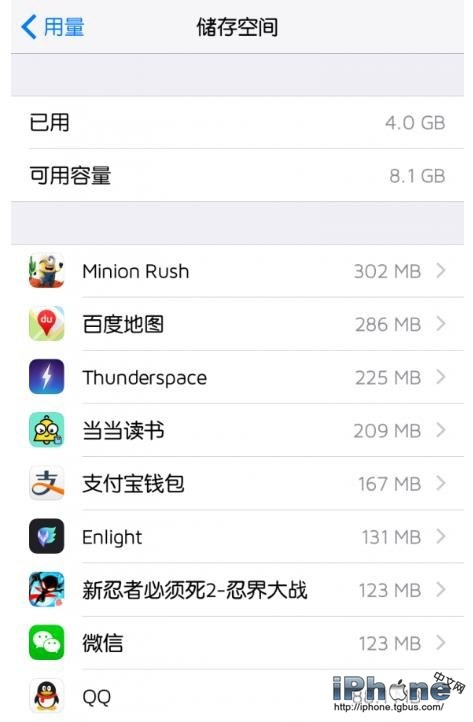
iPhone 用久了容量吃緊,刪了一堆 App 卻發現可用空間沒增加多少——這是因為大量殘留檔案藏在系統目錄裡,一般檔案管理員看不到。以下四個位置是越獄用戶可以安全清理的地方,順序大致由安全到需要謹慎。
一、iFile 的回收站
iFile 預設開啟回收站功能,你用它在手機上刪除的檔案並不會立刻消失,而是被移到 /var/mobile/Library/iFile/Trash。看過的影片、下載的檔案若都是透過 iFile 刪的,全堆在這裡。手動清空這個目錄,往往一次就能清出好幾百 MB 到好幾 GB。
二、已下載的更新包與 Siri 語音資料
這兩個路徑值得一看:
/var/mobile/Library/Assets/com_apple_MobileAsset_SoftwareUpdate
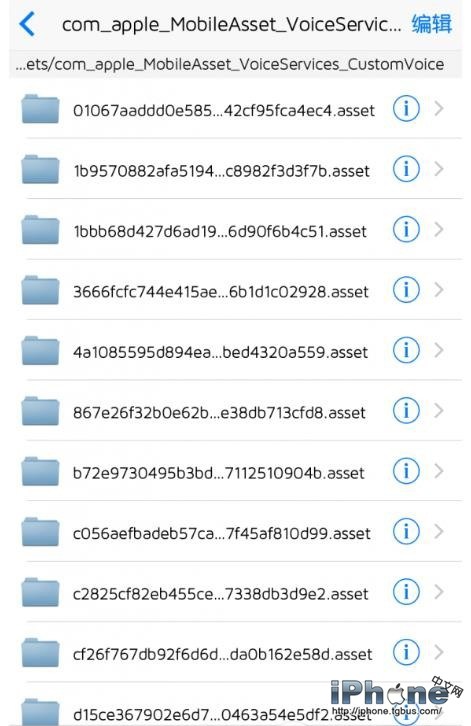
/var/mobile/Library/Assets/com_apple_MobileAsset_VoiceServices_CustomVoice
前者是系統預先下載好的更新檔,後者則是 Siri 的語音資料。這幾個資料夾加起來常常超過 2GB。若你近期不打算更新系統、也不使用 Siri,可以刪除——先到「設定 → 一般」把 Siri 關掉再刪,日後重新開啟時,只要連上 Wi-Fi 就會自動再下載。
延伸一點:在 /var/mobile/Library/Assets 底下,那些由亂碼數字字母構成的資料夾,基本上都是可以刪的暫存資產,系統在真正需要時會重新抓取。刪完記得重開機。
三、用 iCleaner Pro 做深層清理
在 Cydia 安裝 iCleaner Pro,可以清掉相當多東西:App 內的暫存檔與快取、iPad 專用資源圖(很多 Universal App 會把兩種尺寸一起裝進來)、以及用不到的語言檔與鍵盤配置(德語、法語、俄語等)。這些刪掉都不影響使用。
若不放心,先在設定中開啟測試模式,它會把你刪掉的檔案備份起來;確認使用無異常後,再把備份也清掉,空間才會真正釋放。
四、第三方手機助手
部分越獄版的檔案管理或清理工具也內建垃圾掃描,能清掉各類 App 的殘留快取。這類工具通常比手動翻目錄安全,適合不想冒風險的人。
動手前的三點提醒:一是清理前務必完整備份,刪錯系統檔案的代價是重灌;二是每次清完記得重開機,讓系統重建必要的快取;三是清理只能釋放空間,若長期不足,還是要從「一次只留真正在用的 App」這個根本問題下手。