
動手改!iPhone 自訂「網路標識」文字教學(需越獄)
編輯:iOS 相關教學
【巴士數碼】喜歡把系統拿來折騰的越獄玩家,大概都不滿足於原廠那套千篇一律的狀態列。今天要分享的,就是一個把 iPhone 網路標識文字換成自己喜歡字樣的小玩法,讓你的手機不再「滿街都是同一個樣子」。有興趣的朋友可以跟著做看看。
動手前的準備
先說清楚要改的是哪裡:所謂網路標識,指的是電信業者名稱右側那個位置,一般會顯示 4G、3G 或訊號相關的字樣。
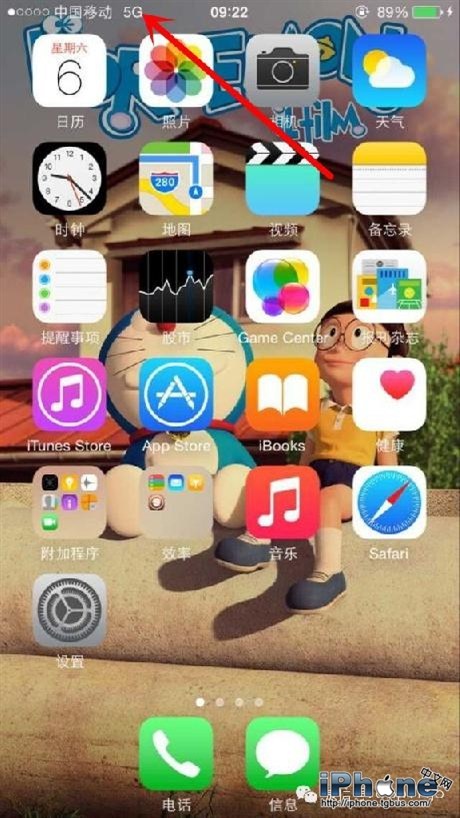
這套做法的前提是設備必須已經越獄。另外,改之前請務必先備份:既要備份 iPhone 裡的重要資料,也要把即將被修改的系統原始檔留一份,萬一中途出錯,還有回頭路可走。
Step 1:找到目標檔案
用數據線把手機連上電腦,開啟 iTools、PP 助手、同步助手這類第三方檔案管理工具,依序前往:
/System/Library/Frameworks/UIKit.framework/zh_CN.lproj
在這個資料夾裡,名為 Localizable.strings 的檔案就是我們要動手的地方。
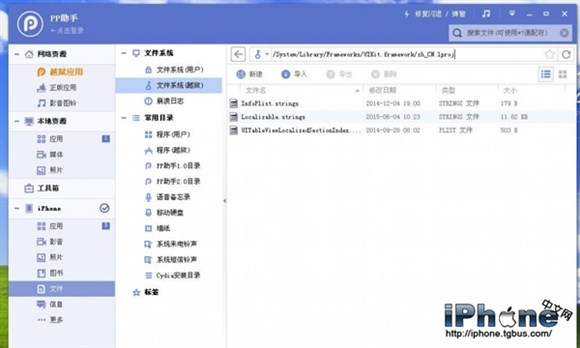
Step 2:搜尋對應字串
打開檔案後會看到一大串看起來眼花撩亂的設定碼。這時用「搜尋」功能(Ctrl+F)去找你要改的那個字樣即可——想改 4G 就搜 4G,想改 3G 就搜 3G。
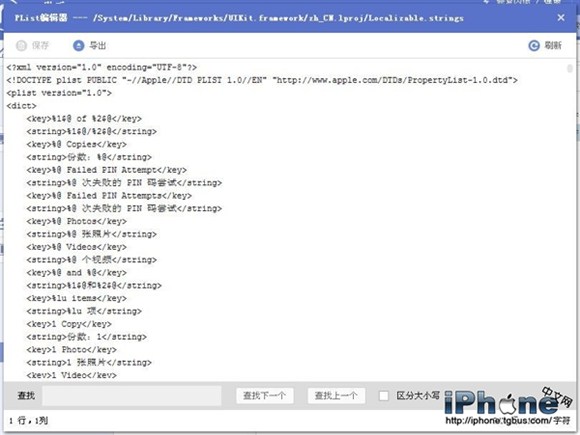
Step 3:只動 string,別碰 key
這裡以 4G 為例。搜尋之後會出現兩筆結果,一筆是 key(鍵名),一筆是 string(對應的值)。我們只需要修改 string 那一筆,也就是下圖標記出來的位置。key 若被改動,系統就找不到對應關係了。
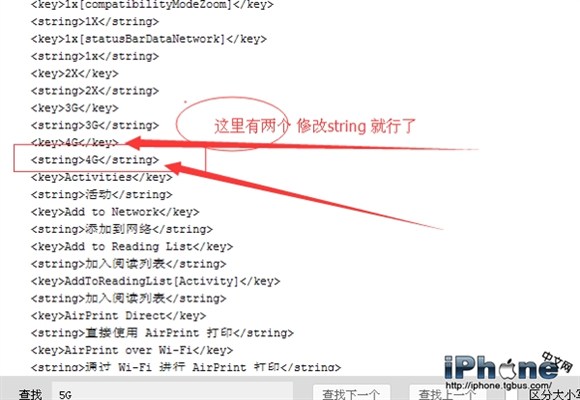
Step 4:存檔、重開機
把字改成你想要的字樣,存檔後重新啟動設備,狀態列就會換上你的新文字了。
以上就是 iPhone 自訂網路標識文字的完整流程。已經越獄、又不想再跟別人撞樣的朋友,不妨試試這招;但切記備份永遠優先於折騰。
- 上一篇文章: iOS 9 裝不上應用?App Store 下載異常的解法
- 下一篇文章: 免越獄!幫 iPhone 通知中心加上「行動數據」快速開關