
iPhone 怎麼連隱藏 Wi-Fi?設定步驟與注意事項
為了避免被蹭網,很多人會把路由器的 SSID 隱藏起來。這對陌生裝置確實有效,但也讓自己的新設備連不上。以下說明 iPhone/iPad 的連線方式。
一、準備
· 一台 iPhone 或 iPad
· 已設定完成的無線路由器
二、步驟
1. 一般建議先把家中已知的無線設備連上路由器,讓它自動保存設定,之後再開啟隱藏 SSID。若你不是網路管理者,或需要為新訪客加入連線,就照下面的方式手動輸入。
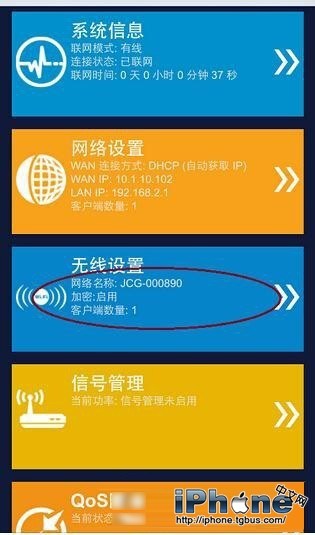
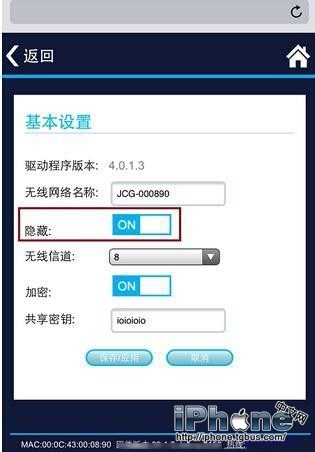
2. 依路由器說明書或機身標貼進入設定頁面,在「無線設定-基本設定」中開啟「隱藏」選項。
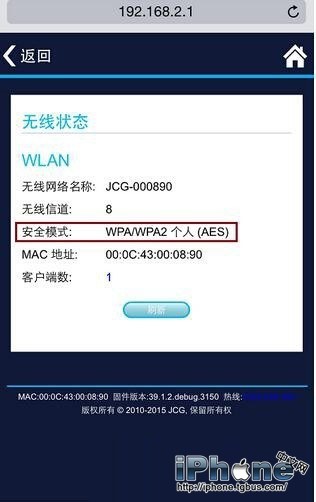
3. 設定手機前,請先記好三件事:SSID 名稱、密碼、以及加密方式。部分路由器不會直接顯示加密類型,多數情況為 WPA/WPA2 混合。本例可在「系統資訊-無線狀態」中確認確實是 WPA/WPA2 混合模式,這也是常見的安全設定。
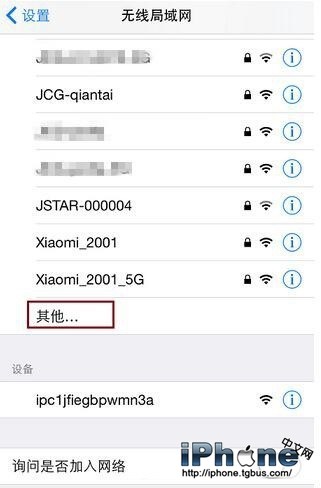
4. 打開 iPhone 的「設定-無線局域網路」,往下滑動會看到「其他…」,這就是手動加入隱藏網路的位置。
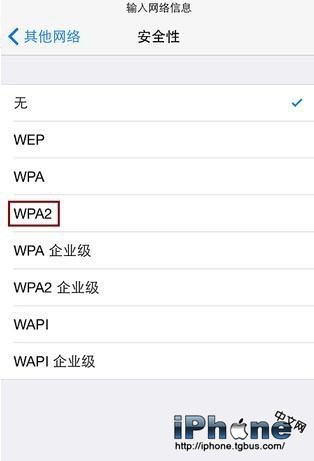
5. 輸入網路名稱後選擇「安全性」。這裡可選 WPA 或 WPA2,建議選 WPA2。iPhone 上的 WPA 與 WPA2 實際對應 WPA-PSK 與 WPA2-PSK,PSK 即個人共享金鑰,也就是俗稱的「WPA 個人」與「WPA2 個人」。要注意:安卓裝置常有「WPA/WPA2 混合」選項,iPhone 沒有,因此必須先確定路由器實際使用的模式再選擇。
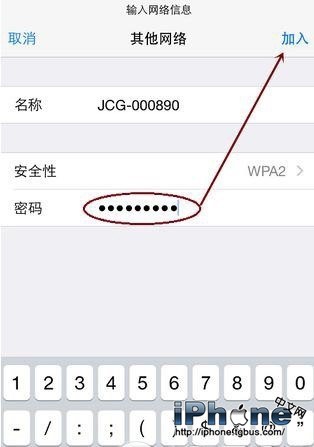
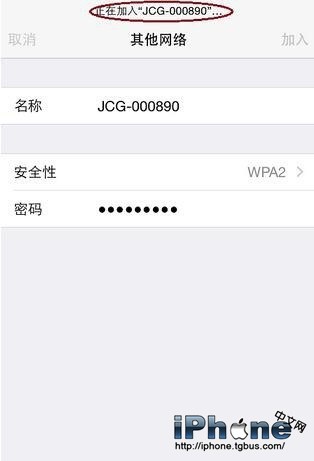
6. 輸入正確的密碼後按「加入」,手機便會嘗試連線。
7. 若安全性選錯或密碼輸入有誤,系統會顯示錯誤提示,修正後再試一次即可。

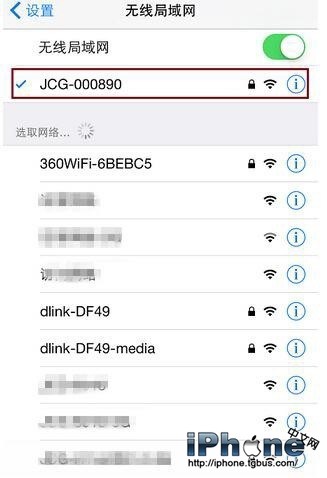
8. 連線成功後,iPhone 會記住這些設定,之後無論 SSID 是否隱藏都能自動連上。
三、注意事項
- 各廠牌路由器的設定介面不同,實際操作請以自家設備的說明書為準。設定手機前先確認好網路資訊,能省下不少來回嘗試的時間。
- 本教學以 iPhone 實測,iPad 的操作完全相同。
- 最後提醒:隱藏 SSID 只能過濾隨機掃描,並不等於加密。真正有效的防護仍是 WPA2 加密搭配一組夠長的密碼。
- 上一篇文章: App Store 綁定銀聯卡直接付款,不必先儲值
- 下一篇文章: 下載免費 App 不用再輸密碼:iOS 8.3 設定法