
iPhone 照片匯出到電腦後排序亂掉?這樣修回來
編輯:iOS 相關教學
手機裡的照片依拍攝順序排列得很整齊,一旦匯出到電腦備份,順序卻全亂了。若一次要處理幾百張,這個問題會很折磨人。
原因其實不難理解:電腦端並不是依檔名排序,也不是依檔案建立或修改時間,而是依拍攝時間排序。因此只要把拍攝時間補齊,順序自然恢復。
一、先把拍攝時間顯示出來
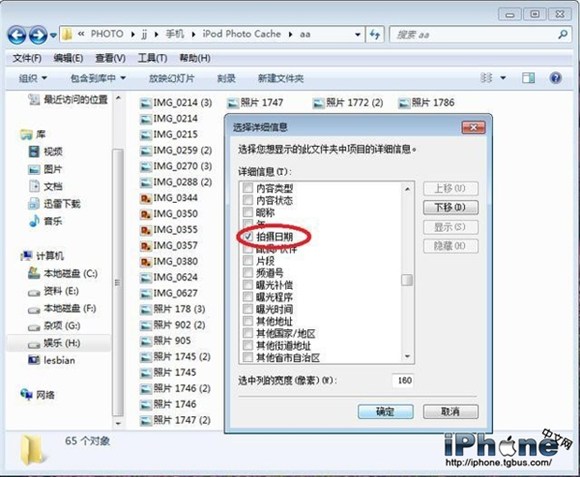
在資料夾空白处按右鍵,選擇「排序方式-更多」,把「拍攝時間」勾選出來。
你會發現有一部分照片的拍攝時間是空白的。
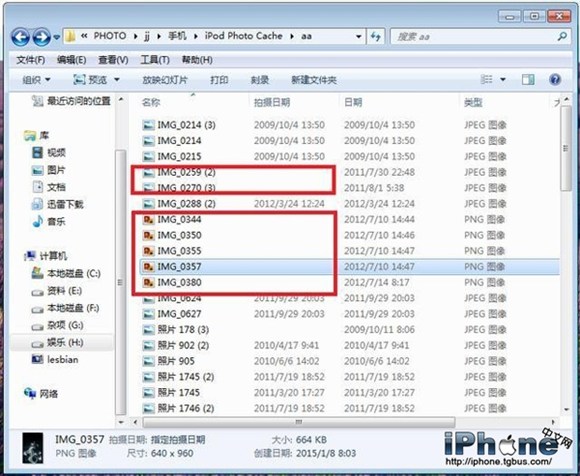
這些就是匯入後被 iPhone 判定為「今天」、時間資訊遺失的照片。
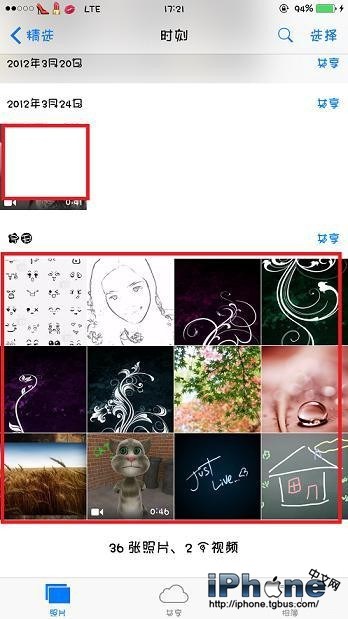
它們正是最麻煩的一批。
二、修改拍攝時間
在 Windows 7 環境下,點選圖片後在視窗下方的詳細資訊中,直接修改「拍攝時間」。
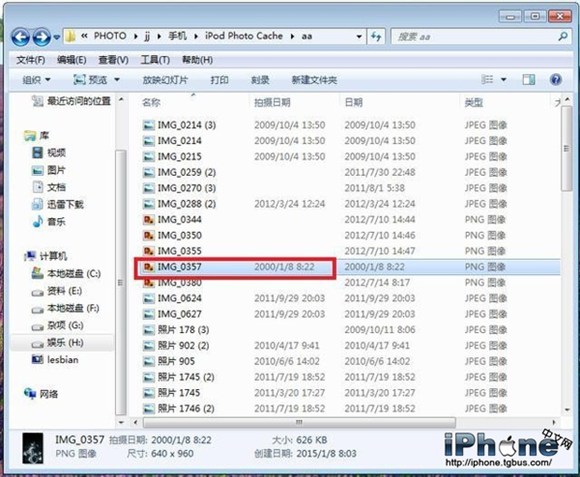
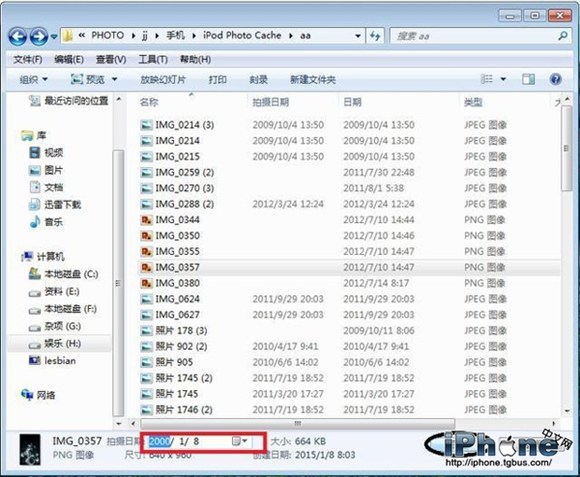
存檔即可。同一天拍攝的照片可以一次多選後批量修改。
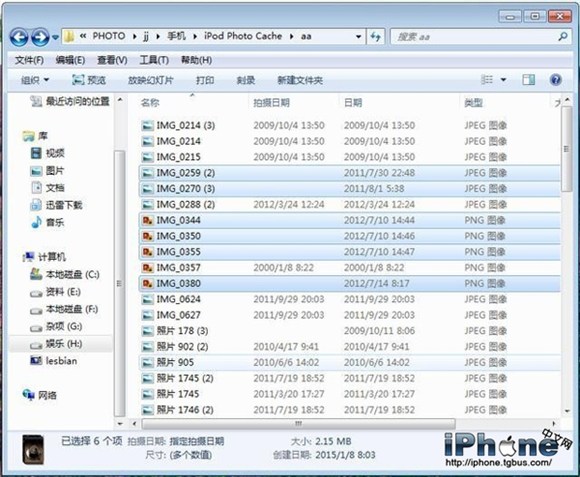
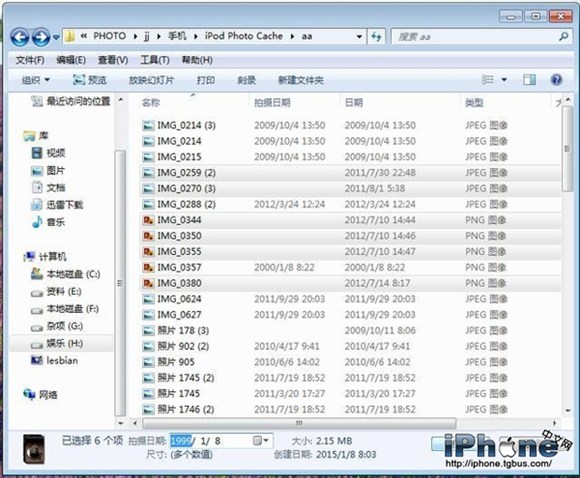
這樣就能一次把整批時間補上。
三、處理格式問題
改完時間匯入後,通常還會剩下幾張執意跑進「今天」。這多半是格式造成的,把當中 png 檔轉成 jpg 再匯入即可。
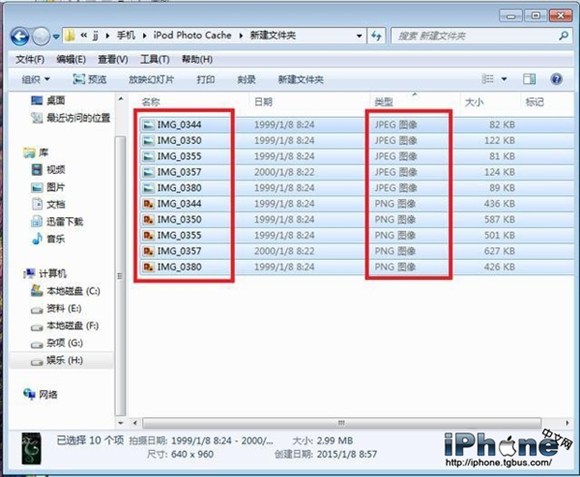
這三步走完,相簿裡的順序基本就能回到你熟悉的樣子。
- 上一篇文章: iPhone 新手必備的 10 個基本技能
- 下一篇文章: iPhone 內建輸入法五個好用的隱藏操作