
在 Mac 上監看 iPhone 電量:iBetterCharge 設定教學
iPhone 會在電量過低時自己發出提醒,但前提是你正盯著它看。手機在書包裡、在隔壁房間充電時,那個提醒根本沒人聽見。iBetterCharge 就是把這個資訊搬到 Mac 上——讓你在電腦前就知道手機快沒電了。
iBetterCharge 設定步驟
1. 下載並安裝 iBetterCharge。
2. 下載完成後點擊「開啟」。
3. 進入歡迎畫面,點 Start 繼續。

4. 系統會提示把 iPhone 用數據線連上 Mac。
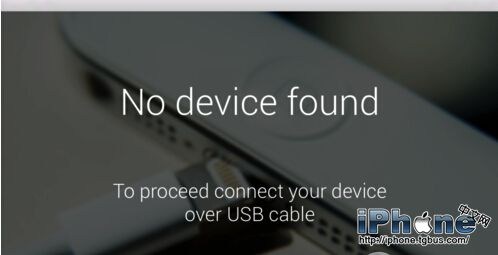
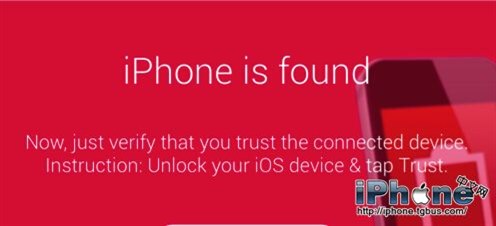
5. 連接成功後,軟體會顯示已識別到 iPhone,點「Click to Start」。
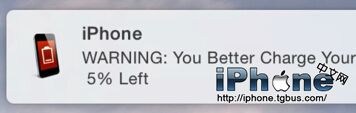
6. 當 iPhone 電量低於設定值時,Mac 會跳出通知提醒。
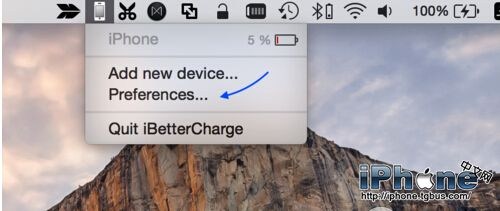
7. 螢幕頂端狀態欄會出現 iBetterCharge 圖示。要調整設定,點它並選擇「Preference」。
8. 在設定的「Notification」區塊中,可以自訂「低於多少電量時提醒」,也能設定「充飽電時通知」。
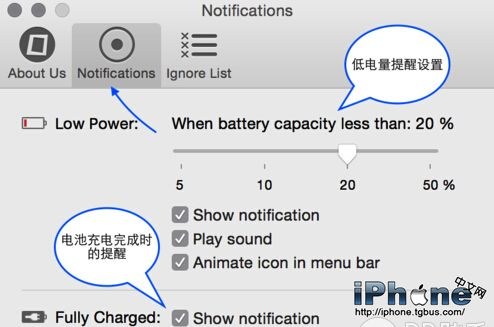
9. 設定完成後,把 iPhone 從 Mac 上拔下來,它會改以無線方式持續監看電量。
這個工具解決了什麼問題
情境很具體:你在電腦前工作,手機插在牆上充電或在書包裡,你不知道它還剩多少電,也不知道何時該出門前拔線。iBetterCharge 把這件事變成一個常駐狀態欄的小數字,加上可自訂的門檻通知。
「充飽電通知」這一項其實最實用。手機在隔壁房間充電時,你不會特地走去看它好了沒;有了通知,就能剛好在充飽時拔線,避免長時間維持 100% 電量對電池造成的額外負擔。
使用上的限制
首次需有線連接。無線監看需要兩台設備在同一個 Wi-Fi 網路,且 iOS 端要有對應的支援。若無線連線不穩,改用數據線始終連著是最可靠的方式。
通知權限。首次執行時 macOS 會詢問是否允許通知,若當時按了拒絕,之後就到「系統偏好設定 → 通知」手動開啟。
這類工具的共同問題。常駐程式會佔用少量資源,Mac 若同時跑很多常駐工具(選單列塞滿圖示那種),整體反應會受影響。若你只需要偶爾看一眼,用 iPhone 的控制中心反而更省事——工具的必要性取決於你的工作型態是否真的長期待在電腦前。