
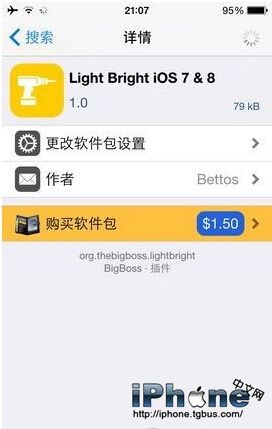
插件 Light Bright:用實體音量鍵直接調螢幕亮度
調亮度這件事,在 iPhone 上通常得下拉控制中心再拖滑桿,兩步動作。Light Bright 這個插件把整個流程簡化成一步:直接按側邊的音量鍵。
設計思路
螢幕亮度對使用體驗的影響很大,因此多數手機都加入了自動亮度調節。但自動調節的反應速度與判斷邏輯未必符合你的當下需求——在室內看電影想調暗一點,或戶外正午想拉到最亮,手動調整往往更快。
iPhone 上最快的亮度調整入口是控制中心,但那是「兩步操作」:先下拉,再拖滑桿。Light Bright 的名稱是《Light Bright iOS 7 & 8》,走的是另一條路——借用實體鍵。
使用方式
iPhone 側邊本來就有音量鍵,這個插件讓它同時具備亮度控制能力。安裝完成後不會在設定或桌面產生任何圖示,運作方式很單純:
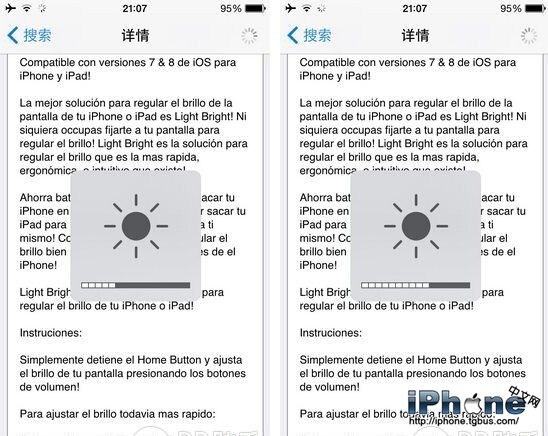
按住 Home 鍵,然後按「音量+」或「音量-」,就能提高或降低螢幕亮度。
因為沒有設定介面,也就沒有額外配置項——裝好即用,這是它最直接的優點。
值得不值得買
說實話,這個插件的功能非常單一,定價 1.5 美元,以「功能/價格」來看性價比並不高。它的價值取決於你的使用習慣:
適合的情況:你經常在單手操作的場閤使用手機(通勤、走路、躺在床上),此時下拉控制中心並不方便,實體鍵的價值就顯現出來。另外,若你常在亮度需要頻繁微調的環境(例如夜間閱讀),這個插件的效率提升會很實際。
不適合的情況:你已經開啟自動亮度且大致滿意,或習慣用控制中心操作。這種情況下它帶來的便利有限。
相容性方面,它已支援 iOS 8.4,不必擔心版本適配問題。但和其他越獄插件一樣,系統更新後需要等待新版相容。
一個實務提醒:這類「劫持實體鍵」的插件可能與其他使用 Activator 或音量鍵行為的插件衝突(例如音量鍵快門、InstantSeq)。安裝前先確認沒有功能重疊的插件,否則會出現按鍵無反應或行為混亂的情況。