
不綁信用卡辦 Apple ID:iTunes 圖文註冊全流程
編輯:iOS 相關教學
註冊 Apple ID 時被要求填信用卡資料,是很多人卡關的地方。其實蘋果提供了不綁卡的選項,只是藏得比較深。以下用電腦端 iTunes 示範完整流程。
為什麼建議用不綁卡的帳號下載
若帳號綁定了信用卡,一旦密碼外洩或被釣魚,損失可能是實際的金錢。另外,家長若讓孩子用自己的帳號下載,未設限制的綁卡帳號存在免密扣款的風險。用一個不綁卡的帳號處理免費下載與更新,是相當合理的風險隔離做法。
註冊步驟
前提:已安裝 iTunes(未安裝可至 apple.com/itunes 下載)。
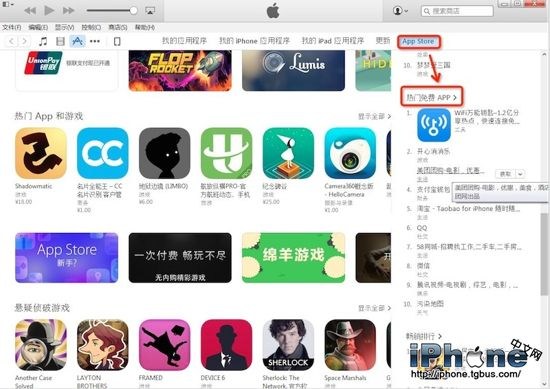
1. 打開 iTunes 進入 App Store,找到右側的免費軟體排行榜,選一款軟體點「取得」。
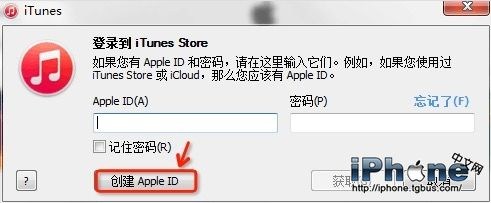
2. 跳出登入視窗,點「建立帳戶」。
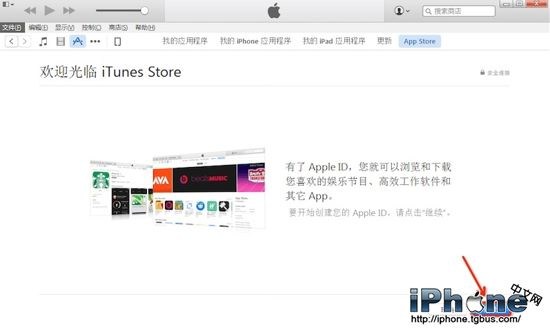
3. 依提示點「繼續」。
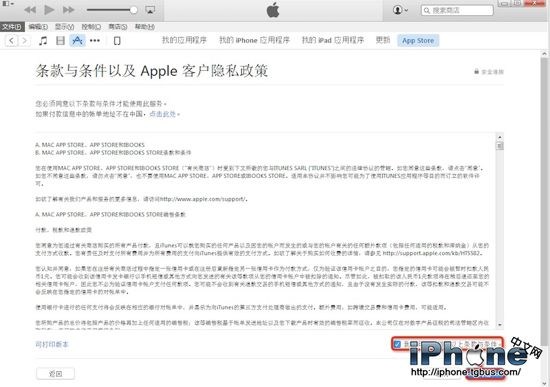
4. 接受條款後點「繼續」。
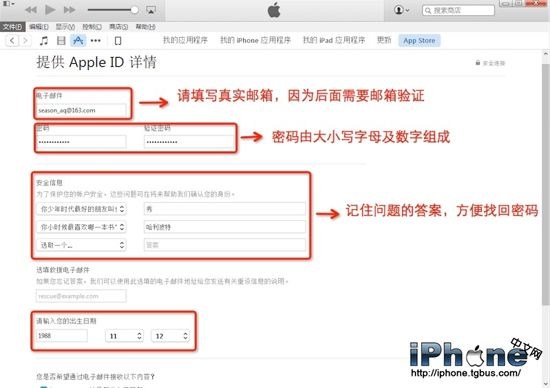
5. 填寫帳號資訊。三個重點:
· 電子郵件必須真實可用,驗證信會寄到這裡。
· 密碼需含大寫字母、小寫字母與數字。
· 安全提示問題請記住答案,並另外抄一份備份。
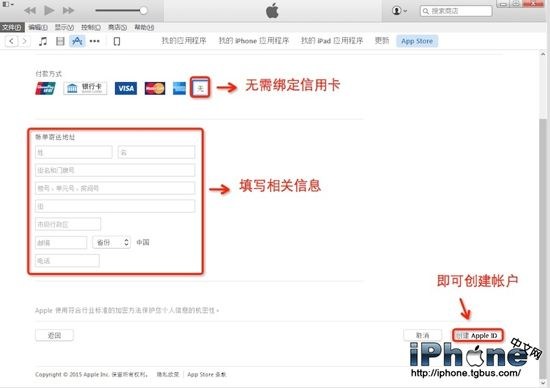
6. 付款方式選擇「無」,這樣就不會綁定任何信用卡,填完其餘欄位即可。
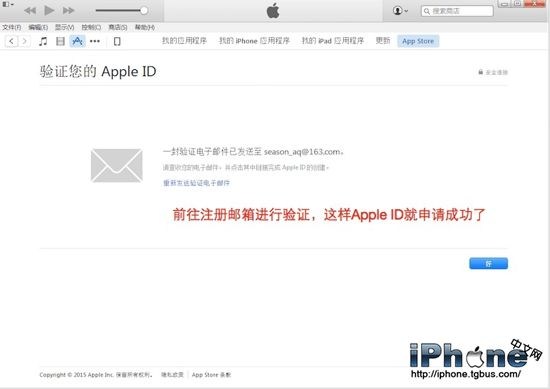
7. 最後到信箱點擊驗證連結。一組沒有綁定信用卡的 Apple ID 就完成申請了。
關鍵:為什麼一定要從「免費 App」進場
如果從官網或設定的入口註冊,付款方式頁面會要求填寫信用卡。但透過「下載免費項目」觸發的註冊流程,付款方式清單會多出「無」這個選項。這不是 bug,而是蘋果的設計——他們假設只下載免費內容的人不需要綁卡。
後續怎麼買付費內容
需要購買時,在「帳戶設定 → 付款方式」補上信用卡,或直接改用 App Store 儲值卡。用儲值卡的好處是額度固定,不會有超額扣款的風險,也適合控管花費。
帳號安全建議:註冊完成後啟用兩步驗證,並避免在多台共用設備上長期登入。帳號的國家/地區設定會影響可使用與已購買的內容範圍,變更前請先確認影響。