
iPhone 6 升級新系統後藍牙連不上?逐步排查與解法
編輯:iOS 相關教學
先說結論:iOS 版本更新本身不會破壞藍牙功能。遇到配對失敗,絕大多數是配對狀態、設備模式或舊配對資訊造成的。以下由簡到繁逐步嘗試。
1. 確認藍牙設備處於可被發現的狀態
耳機或喇叭需進入「配對模式」,指示燈通常會呈現快閃或交替閃爍。若設備已連著其他裝置(平板、電腦),耳機可能不進入配對狀態,先把它從其他裝置斷開。
若 iPhone 一直停在搜尋畫面轉圈:
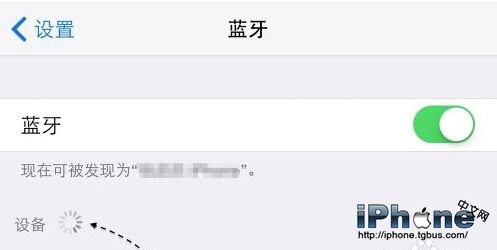
2. 關掉藍牙再開一次
若是第一次配對這台設備,先在控制中心把藍牙關閉再開啟,讓 iPhone 重新掃描。這一步能解決相當高比例的首次配對失敗。
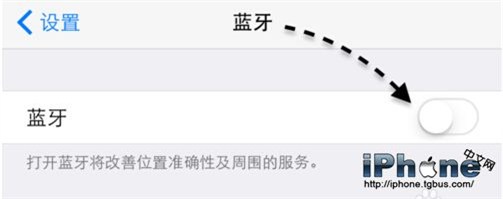
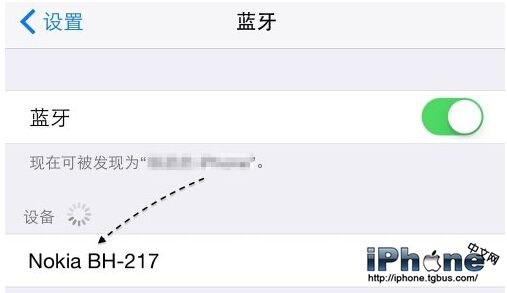
3. 重新搜尋並點選設備
操作正常時,附近的藍牙設備會出現在清單中。
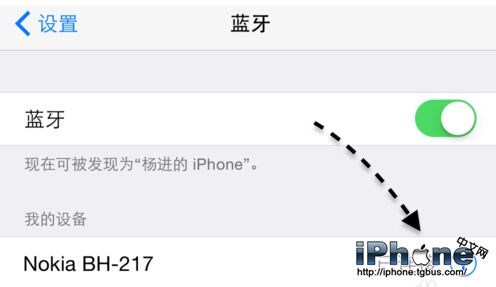
點擊設備名稱即可配對。
4. 讓藍牙設備重新進入配對模式
上一步無效時,先把藍牙設備完全關機,再依該機型的說明重新進入配對模式(多數是長按功能鍵直到提示燈變色),然後重試。
5. 刪除舊的配對紀錄
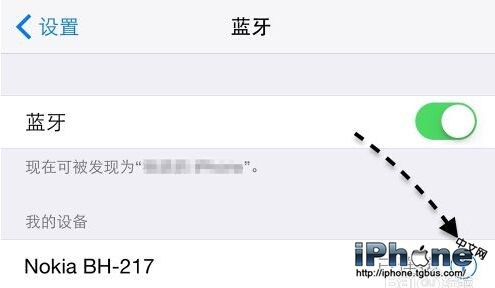
「原本能連、突然連不上」這種情況,通常是配對資訊損壞。做法是在 iPhone 的藍牙清單中點該設備右側的「ⓘ」。
選擇「忽略此設備」。
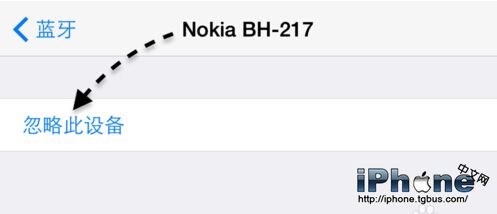
確認移除後,重新配對一次。
還是不行?試試這三招
重設網路設定:「設定 → 通用 → 重設 → 重設網路設定」。這會清除所有 Wi-Fi 密碼與藍牙配對紀錄,需要重新配對,但對付頑固的藍牙問題很有效。
讓兩台設備都重啟:藍牙耳機也要關機再開,只重啟手機通常不夠。
檢查電量:藍牙耳機電量過低時可能無法進入配對模式,這是很容易被忽略的原因。
以上每個方法都可以多試幾次,藍牙配對有偶發性,同一動作重試往往就過了。若換一台手機也連不上同一個耳機,那就是耳機本身的問題。
- 上一篇文章: 三星手機的簡訊怎麼搬到 iPhone 6?跨平台轉移教學
- 下一篇文章: iPhone 6 完整拆機圖文教學:從外殼到螢幕總成分解