
iTunes 64 位元中文版下載與安裝圖文教學(Windows)
iTunes 是 iPhone 使用者在 Windows 上必備的工具,備份、同步、刷機全靠它。安裝本身不難,但有几个細節做對了,後續使用會順很多。
iTunes 64 位元中文版安裝步驟
1. 先取得安裝檔。建議直接從 apple.com/itunes 下載官方版本,避免使用來路不明的修改版——iTunes 能讀取你手機的完整備份,安全性不能妥協。

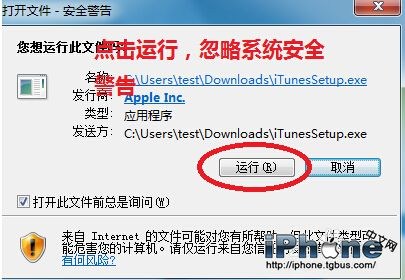
2. 進入下載的資料夾,雙擊 iTunesSetup。若跳出安全性警告,點「執行」;接著會啟動 Windows Installer。
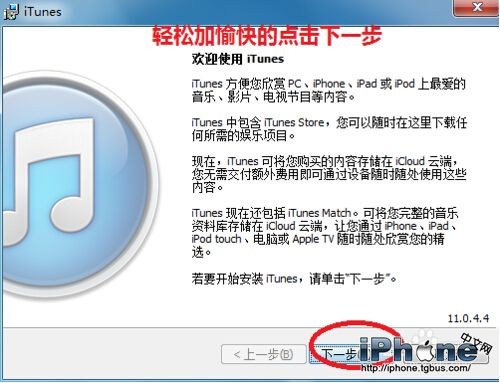
3. 在新視窗中按「下一步」。
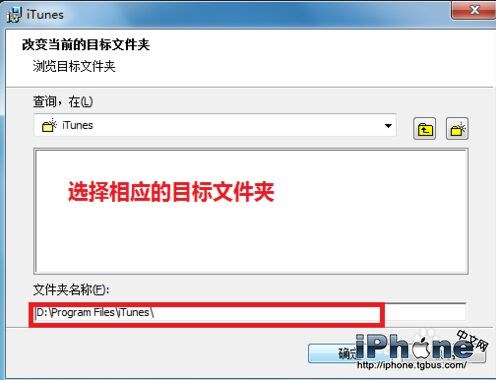
4. 選擇安裝路徑。iTunes 本體不大,但同步後的備份與媒體資料庫會快速膨脹,建議把安裝位置改到容量充裕的磁碟(例如 D 槽),並在 iTunes 裡把備份路徑也一併改掉。設定好按「確定」。
5. 按「安裝」後進入等待畫面。iTunes 的安裝時間比一般軟體長,通常需要幾分鐘,請耐心等待不要中斷。

6. 進度條完成後會提示安裝成功,並詢問是否立即開啟 iTunes。
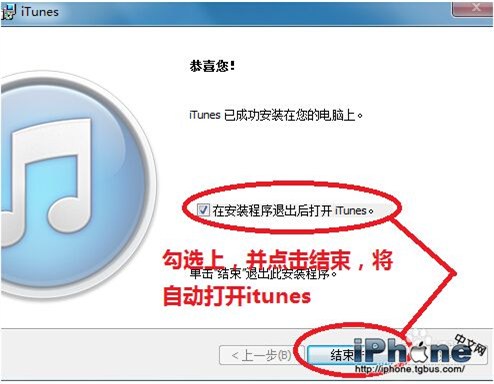
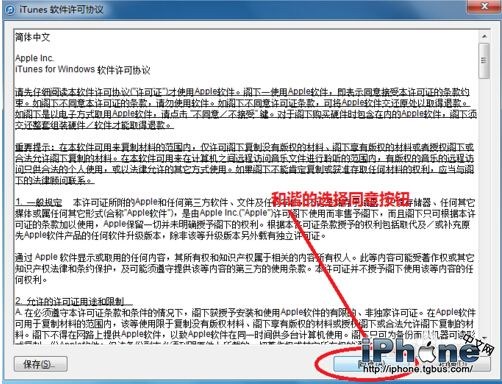
7. 按「結束」後首次啟動,會要求同意軟體授權合約——這一步沒有其他選擇,按同意即可。
8. 進入主畫面,安裝完成。

安裝後的三個建議設定
關閉自動同步。到「編輯 → 偏好設定 → 裝置」,勾選「防止 iPod、iPhone 與 iPad 自動同步」。否則每次接線都會觸發一次同步,插線充電時特別惱人。
備份加密要謹慎。「將 iPhone 備份加密」會把密碼與健康資料一起存進去,但一旦忘記備份密碼就永遠無法還原。要開請務必把密碼存好。
備份路徑建議改到非系統碟。iTunes 的備份位置無法在介面內直接更改,需透過修改 iTunes 資料夾的 symbolic link 來轉移,網路上有現成指令可用。系統碟空間長期被備份吃掉,是 Windows 上 iTunes 使用者最常遇到的困擾。
- 上一篇文章: App Store 帳號安全提示問題忘了怎麼辦?三步驟重設
- 下一篇文章: iPhone 7 概念機合輯:各派設計師的想像圖欣賞