
iPhone 6 自訂鈴聲教學:用 iTunes 做一段專屬鈴聲
iPhone 的鈴聲一向是使用者最想改、卻最難上手的部分。系統內建那幾首聽久了實在膩,而 App Store 買鈴聲又要付費。其實用 iTunes 自己剪一段完全免費,流程做完一次就會了。
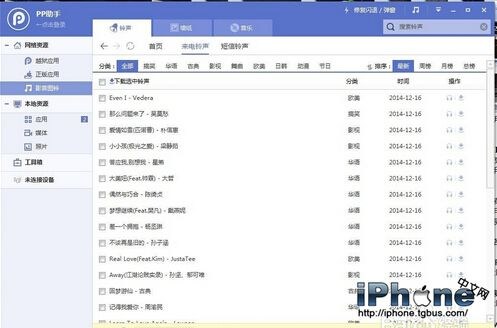
如果想省麻煩,也可以直接用電腦版 PP 助手的「鈴聲」模組挑一首下載套用,幾秒完成。
iPhone 6 自訂鈴聲完整流程
步驟一:截取片段
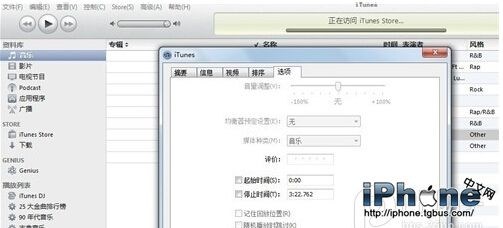
在 iTunes 的音樂清單中選中想當鈴聲的歌,按右鍵選「顯示簡介」,進到「選項」頁。這裡有「起始時間」與「停止時間」兩個欄位,填一段30 秒以內的區間(多數人只填停止時間為 0:30)。填好按「確定」。若覺得原曲音量偏小,同一頁也能調整音量。
(新版 iTunes 若看不到左側邊欄,按 Ctrl+S 叫出來。)
步驟二:轉成 AAC
設定確認後,再對這首歌按右鍵選「建立 AAC 版本」。iTunes 會依你剛才填的區間剪出一段 m4a 檔案,並在同名曲目下方新增一項。轉檔期間該項會顯示為灰色,完成時會有提示音並恢復正常顯示。
步驟三:找出檔案
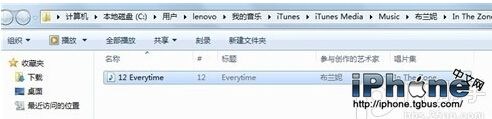
選中剛轉好的曲目,按右鍵選「在 Windows 檔案總管中顯示」(Mac 為「在 Finder 中顯示」),就會跳到該檔案所在資料夾。
步驟四:改副檔名並匯入
把副檔名從 .m4a 改成 .m4r(這是 iPhone 鈴聲的專用格式),然後雙擊這個檔案。iTunes 會自動把它收進「鈴聲」分類,點媒體庫裡的「鈴聲」就能看到它出現在清單中,並顯示時長等資訊。
同步到手機
接上 iPhone,在裝置頁面的「鈴聲」分頁勾選這段鈴聲並套用同步。完成後在手機上走「設定 → 聲音 → 電話鈴聲」,清單最上方就是它。
幾個容易踩到的地雷
· 長度超過 30 秒會導致無法設為鈴聲,聯絡人鈴聲與通知音效的限制不同,通知音更短。
· 副檔名改不了?Windows 請先到「資料夾選項 → 檢視」取消勾選「隱藏已知檔案類型的副檔名」。
· 改了副檔名卻無法匯入,通常是檔案沒真正改成功,或 AAC 轉檔失敗,回到步驟二重做一次。
· 這套流程只適用於你合法持有的音樂檔,防拷版音樂無法轉檔。