
公主相機評測:686種裝飾素材,把手機照片變成日系公主風
每個女孩心裡大概都住著一個公主夢,希望自己也能那樣明亮又好看。今天要介紹的這款iPhone美圖軟件「公主相機」,就是要把你妝點成公主。內含686種修飾圖標與美圖效果,輕鬆幾下就能讓照片充滿公主感。男生也可以把這款軟件送給女友,相信她會很喜歡。
評測手機:iPhone 4 系統:iOS 4.3.3
圖片美白
它的圖標就很有愛:一台高貴的粉色相機,上面繫著一個蝴蝶結。點開進入首頁,共三個入口——拍照片、編輯與公主廣場。選「拍照片」會切換到相機;選「編輯」則能美化相簿裡的現有照片。
進入編輯頁後點「選照片」,從相簿挑一張,接著就能進行第一道處理:美白。
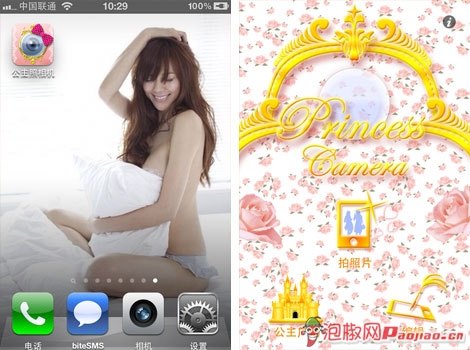
公主相機-手機Logo、功能首頁
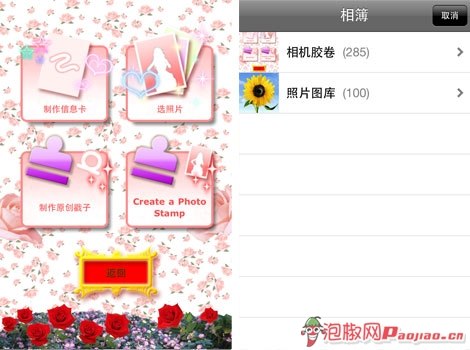
公主相機-編輯功能頁面、手機相冊選擇照片
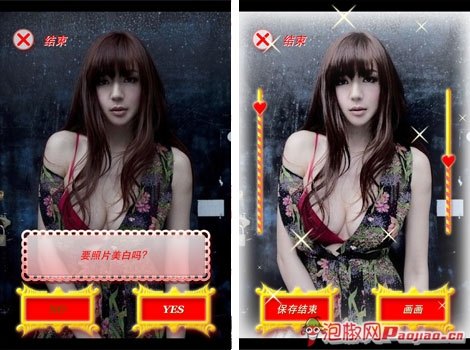
公主相機-美化照片第一步:進行照片美白(美白後是不是好看很多?)
照片美化
美白完成後點「畫畫」,進入更深度的裝飾環節。右側工具欄有顏色、筆、尺寸等選項。點「顏色」可挑選8種不同風格的色調;點「筆」則進入裝飾素材庫,魔法畫筆、圖案印章、背景筆刷等共686種素材可用。
與美圖秀秀這類軟件不同,公主相機的思路不在濾鏡與特效,而是靠各式各樣的裝飾品來堆疊風格。
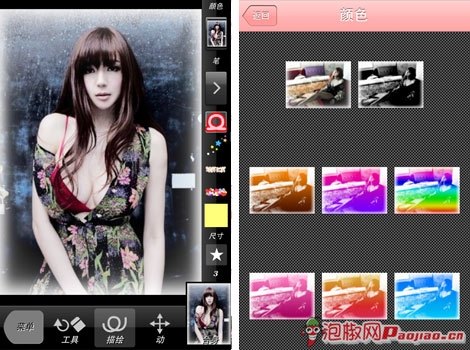
公主相機-照片美化頁、照片顏色選擇(一共有8種顏色可供選擇)
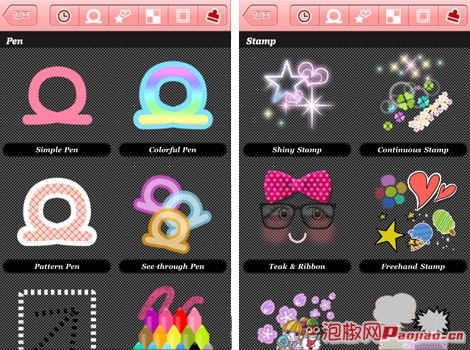
公主相機-魔法畫筆選擇頁、圖案印章選擇頁
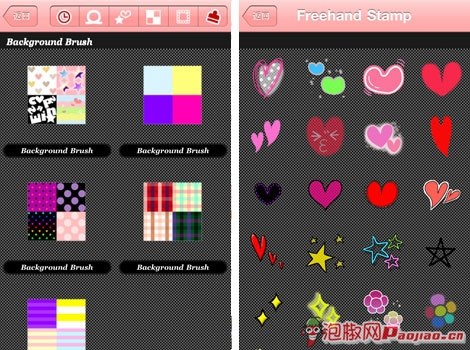
公主相機-背景筆刷選擇頁、不同形狀圖案的印章選擇
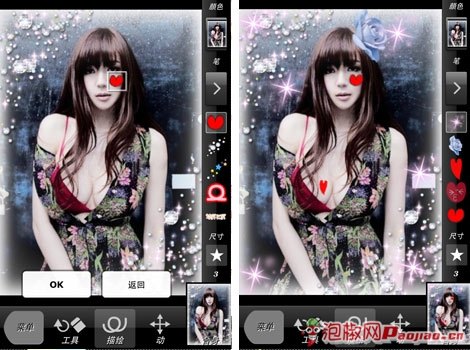
公主相機-將各種圖案印章加入到照片之中(長按印章可縮放旋轉)
其他功能
除了裝飾編輯,你還可以在編輯頁製作信息卡,或替照片加上精緻的公主相框。
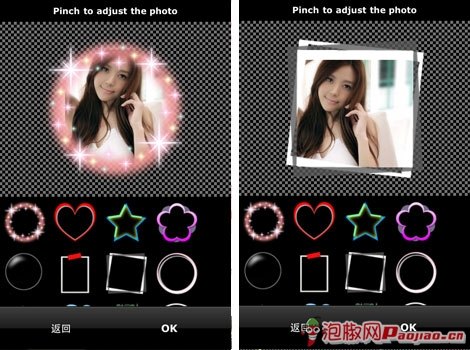
公主相機-添加相框
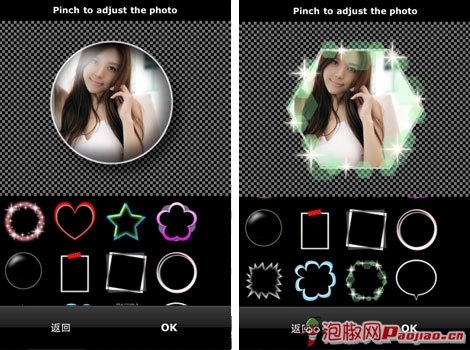
公主相機-十多款附帶各種效果的相框,加上之後整張照片都顯得精緻。
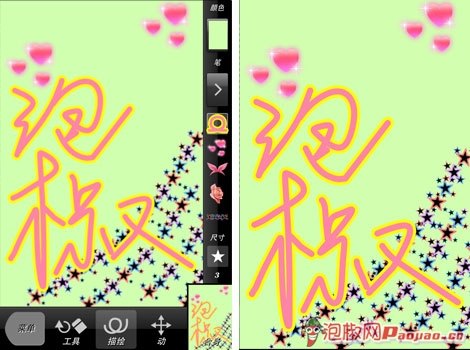
公主相機-還可以制作信息卡,完全DIY風格,可依喜好隨意塗鴉後分享給親友。
進入公主廣場後有不少分享選項:可以把成品用郵件或Twitter傳給好友,也能自己做郵戳。
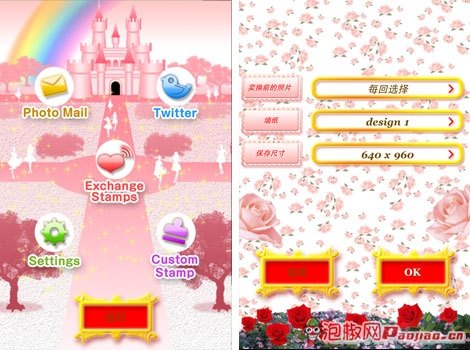
公主相機-公主廣場、設置菜單
效果展示


經過公主相機處理的照片,是不是亮眼多了?
評測小結
和傳統的iPhone美圖軟件相比,公主相機的定位差別明顯:它把重心放在畫筆與裝飾印章的自由拼貼上,讓用戶可以盡情做個人化創作。但也正因如此,若論純粹的照片特效,它無法和美圖秀秀、照片工廠那類工具相提並論。整體而言它仍是一款相當有特色的美圖應用,特別適合喜歡製作日系大頭貼風格的女生,介面設計也很可愛。喜歡公主風的你,別錯過了。